Для водителей, ориентирующихся на точные маршруты и актуальную информацию о дорожной ситуации, программное обеспечение для навигации становится незаменимым помощником. Существующий на рынке софт предлагает множество функций: от прокладки кратчайших маршрутов до обновлений пробок в реальном времени. Ситуация может значительно улучшиться с использованием качественного навигационного приложения, обеспечивающего высокую степень детализации карт и удобный интерфейс.
Перед тем как начнётся процесс интеграции навигационного решения, важно убедиться, что устройства соответствуют необходимым требованиям для стабильно работающего ПО. Необходимо обратить внимание на характеристики операционной системы, объем свободной памяти и поддержку GPS. Все эти нюансы помогут избежать неприятных сюрпризов в процессе эксплуатации.
Далее следует рассмотреть особенности загрузки необходимого программного обеспечения. Процедура может отличаться в зависимости от версии системы и производителя устройства. Это подводит к необходимости предварительного изучения инструкции и спецификаций, чтобы обеспечить корректную работу системы навигации на автомобиле.
Проверка совместимости устройства с приложение
Для успешной работы потребуется выполнить несколько шагов, позволяющих убедиться в том, что ваше устройство соответствует требованиям. Первое, на что следует обратить внимание – операционная система. Проверьте версию ПО, которая должна быть не ниже 5.0. Это важно для корректного функционирования всех функций.
Следующий аспект – аппаратные характеристики. Убедитесь, что устройство оснащено как минимум 1 ГБ оперативной памяти. Это обеспечит необходимую производительность и предотвратит зависания. Кроме того, пространство на встроенном накопителе должно быть не менее 500 МБ, чтобы избежать проблем с загрузкой и обновлением программного обеспечения.
Обратите внимание на наличие GPS-модуля. Наличие встроенного навигационного оборудования позволит точно определять местоположение. Кроме того, рекомендуется проверить качество GPS-приемника: он должен обеспечивать стабильный сигнал даже в условиях плотной городской среды.
Совместимость с дисплеем также играет немалую роль. Убедитесь, что диагональ экрана и разрешение соответствуют требованиям приложений для навигации. Некоторые программы лучше функционируют на экранах с высоким разрешением, что повышает удобство использования.
Не забудьте протестировать поддержку Bluetooth для беспроводного подключения к другим устройствам. Это может быть полезно для передачи данных и синхронизации с телефоном.
Наконец, ознакомьтесь с отзывами пользователей о вашем устройстве. Это поможет выявить возможные проблемы совместимости и узнать о реальном опыте эксплуатации данного программного обеспечения с вашим конкретным аппаратом.
Скачивание приложения из Google Play
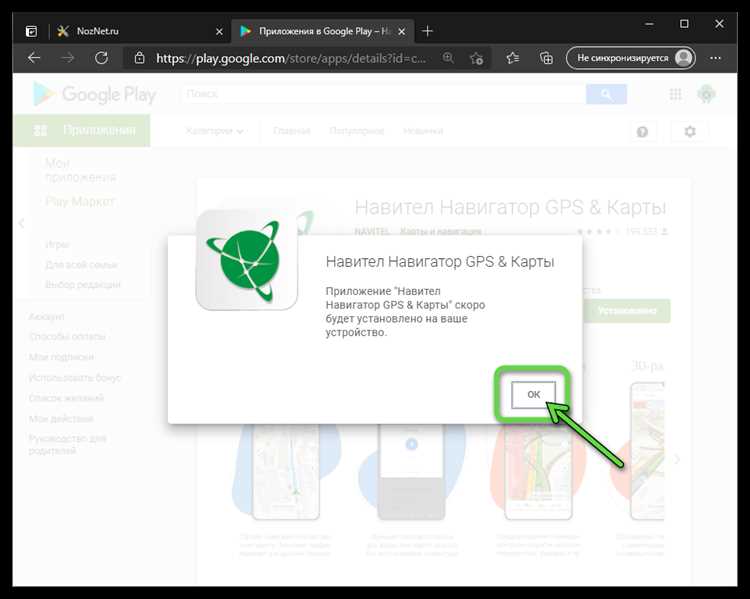
Для загрузки необходимого программного обеспечения из Google Play необходимо воспользоваться смартфоном или мультимедийной системой с операционной системой на базе Android. Убедитесь в наличии активного подключения к интернету, так как оно потребуется для доступа к полному функционалу магазина приложений.
Запустите приложение Google Play на вашем устройстве. В строке поиска введите название продукта, чтобы найти его. Оптимизируйте поиск, добавляя уточняющие слова, если это требуется, для более быстрой находки.
После появления результатов выберите правильный вариант из списка. Важно обратить внимание на количество скачиваний и рейтинг, это поможет удостовериться в надежности и качестве. Обратите внимание на описание, где указаны особенности и возможности программы.
Нажмите на кнопку загрузки. Процесс может занять некоторое время в зависимости от скорости интернета. После завершения загрузки вспомогательные файлы автоматически установятся на ваше устройство. Убедитесь, что у вас доступно достаточно свободного пространства для успешной установки.
После завершения установки вы можете открыть приложение через меню или с рабочего экрана. Включите необходимые настройки, чтобы обеспечить оптимальную производительность системы.
Установка APK файла вручную
Сначала необходимо активировать разрешение на установку приложений из неизвестных источников. Зайдите в меню настроек устройства и найдите раздел безопасности. Прокрутите вниз до пункта ‘Неизвестные источники’ и включите его. Это позволит загружать и устанавливать программы, которые не находятся в официальном магазине приложений.
После этого скачайте APK файл на своё устройство. Сделать это можно через браузер, выбрав подходящий ресурс для загрузки. Убедитесь в безопасности источника перед началом скачивания. Важно проверить, что файл загружается без ошибок.
Перейдите в файловый менеджер и найдите папку, куда был сохранён APK. Обычно это папка ‘Загрузки’. Найдите загруженный файл и нажмите на него для начала установки. Появится окно с запросом на предоставление необходимых разрешений. Аккуратно изучите запрашиваемую информацию.
Подтвердите все запросы. Установка займет несколько минут. После завершения появится соответствующее уведомление. Теперь приложение доступно для использования среди прочих установленных программ.
Если возникли проблемы, проверьте целостность загруженного APK файла. Возможно, он был поврежден во время загрузки. В таком случае, попробуйте скачать его заново, предпочтительно с другого источника.
Обязательно следите за обновлениями, так как это обеспечит стабильную работу программы и доступ к самым актуальным функциям. Регулярно проверяйте, есть ли новые версии, чтобы поддерживать приложение в актуальном состоянии.
Настройка GPS для приложения
Для корректной работы навигационного ПО необходимо правильно настроить геолокацию. Сначала убедитесь, что модуль GPS активен. Включите его в настройках устройства, перейдя в меню «Настройки» – «Местоположение». Убедитесь, что выбрана высокая точность, использующая спутники, Wi-Fi и мобильные сети одновременно.
Следующий шаг – проверить доступ к интернету. Стабильное соединение, особенно при первичном запуске приложения, поможет загружать карты и обновления. Подключите устройство к Wi-Fi или активируйте мобильные данные.
Если возникли проблемы с нахождением спутников, попробуйте выйти на открытое пространство. Высокие здания или деревья могут затруднить получение сигнала. Подождите несколько минут, пока система не определит местоположение.
Рекомендуется также обновить карты. Зайдите в меню приложения и выполните проверку доступных обновлений. Это поможет избежать ошибок и обеспечит наличие самых актуальных данных.
После выполнения всех этих шагов проверьте работоспособность функции поиска. Введите адрес и убедитесь, что программа корректно определяет маршрут.
Первичная настройка карты после установки
После завершения установки приложения потребуется настроить карты для корректной работы. Первым этапом будет загрузка актуальных карт. Перейдите в секцию настроек, выберите параметры карт и убедитесь, что у вас подключено стабильное интернет-соединение для загрузки данных. Обратите внимание на настройки кеширования, чтобы оптимизировать использование памяти устройства.
Следующий шаг – настройка области покрытия. В настройках карт выберите интересующий регион или страну. Это обеспечит доступ к необходимой информации без лишней нагрузки на систему, если не планируете использовать данные за пределами выбранного региона.
Также стоит ознакомиться с опциями маршрутизации. Вам доступны различные маршруты, включая самые быстрые, краткие и живописные. Подробно настройте параметры, установив предпочтительные виды дорог, типы транспорта, например, автомобиль или мотоцикл.
Теперь можно проверить точность определения местоположения. Для этого необходимо убедиться, что GPS активирован. Проверьте, правильно ли работает навигация, проехав краткий маршрут и выявив возможные ошибки. Если они возникают, пересмотрите настройки GPS и карт.
Кроме того, рекомендовано ознакомиться с интерфейсом. Попробуйте изучить доступные функции: быстрое переключение между картами, маршруты, дополнительные сервисы, такие как пробки или камеры контроля скорости.
| Действие | Рекомендации |
|---|---|
| Загрузка карт | Подключите интернет, зайдите в настройки и выберите нужный регион. |
| Настройка покрытия | Выберите область, чтобы оптимизировать загрузку. |
| Настройки маршрутизации | Определите предпочтения по маршрутам и типу транспорта. |
| Проверка GPS | Убедитесь в работоспособности системы определения местоположения. |
| Изучение интерфейса | Ознакомьтесь с функциями для повышения удобства использования. |
Соблюдение вышеперечисленных рекомендаций позволит значительно улучшить опыт работы с картами и навигацией. Всегда следите за обновлениями карт для поддержания актуальности информации.
Обновление карт в Навител
Актуальность карт очень важна для уверенного передвижения по маршрутам. Регулярные обновления позволяют избежать ошибок, связанных с изменениями дорог, новыми развязками и закрытиями путей.
Процесс обновления карт включает несколько шагов:
- Запуск приложения на гаджете.
- Переход в раздел настроек или менеджера карт.
- Проверка наличия обновлений.
- Выбор и загрузка свежих карт.
При отсутствии подключения к интернету, загрузку можно производить на ПК. Для этого потребуется:
- Скачать и установить специальное приложение для работы с картами.
- Подключить мобильное устройство к ПК через USB-кабель.
- Перенести обновлённые файлы на устройство.
- Перезапустить приложение для применения изменений.
Обновлять карты рекомендуется не реже одного раза в три месяца, чтобы минимизировать вероятность возникновения проблем. Использование дополнительных источников информации о дорожной ситуации также позволит быстрее получить сведения о любых изменениях.
Использование голосовых подсказок
Голосовые подсказки представляют собой важный элемент современных навигационных систем. Они делают процесс ориентирования более удобным и безопасным, позволяя пользователю сосредоточиться на дороге.
Для активации голосовых инструкций необходимо настроить соответствующие параметры. В большинстве случаев это делается в меню настроек приложения. Рекомендуется проверить наличие следующих опций:
- Выбор языка голоса — настройка языка для голосовых сообщений.
- Тип голоса — возможность выбора между мужским и женским голосом.
- Настройки громкости — регулировка уровня звука для голосовых подсказок.
Рекомендации по использованию:
- Перед началом поездки проверьте настройки голосовых подсказок, чтобы быть уверенным в их корректной работе.
- Обратите внимание на настраиваемые параметры, такие как скорость озвучивания, чтобы голос был понятным и четким.
- Отключите возможность озвучивания в условиях высокой звуковой нагрузки, например, при включенном радио.
Голосовые подсказки выполняют функции не только навигатора, но и помогают избегать опасных моментов. Будьте внимательны к моментам, когда требуется произнести команды или когда система сообщает о предстоящих маневрах. Создайте комфортные условия для использования, чтобы минимизировать отвлечение от дороги.
Решение распространённых проблем с установкой
Если вы столкнулись с проблемой совместимости, убедитесь, что устройство соответствует минимальным требованиям. Устаревшие версии программного обеспечения могут блокировать установку. Рекомендуется обновить систему до последней версии.
В некоторых случаях появление ошибок связано с недостатком свободного пространства. Проверьте память на устройстве, освободите необходимое количество гигабайт для корректной работы программного обеспечения.
Проблемы с запуском приложения могут быть связаны с настройками безопасности. Обратите внимание на разрешения, предоставленные программе. Необходимо разрешить доступ к необходимым ресурсам, таким как GPS, чтобы приложение функционировало полноценно.
Если загрузка была завершена, но приложение не запускается, попробуйте удалить его и повторно скачать. Это может помочь устранить временные сбои. Также стоит очистить кэш устройства, что иногда решает множество неполадок.
При возникновении сообщений об ошибках обратитесь к официальным источникам. На форумах и в службе поддержки могут быть указаны решения конкретных проблем, с которыми сталкиваются другие пользователи.