Многие пользователи предпочитают использовать темную палитру в приложениях, особенно во время поездок в вечернее или ночное время. Такой подход не только снижает нагрузку на глаза, но и экономит заряд батареи на мобильных устройствах. В данной статье рассмотрим конкретные шаги для настройки темного стиля интерфейса в популярном приложении для маршрутизации.
Пользование темным интерфейсом значительно повышает комфорт восприятия информации на экране устройства. Особенно это актуально для автомобилистов, который часто обращают внимание на навигацию при ограниченной видимости. В таком случае важно не только знание, но и точное следование инструкции для активации данного варианта оформления.
В данной инструкции читатели найдут последовательные действия, чтобы быстро адаптировать интерфейс под свои предпочтения. Погружение в настройки системы откроет возможности для персонализации, что сделает использование приложения не только удобным, но и эстетически приятным.
- Проверка совместимости устройства с изменением освещения
- Обновление приложения до последней версии
- Настройка основных параметров карты для темного интерфейса
- Включение ночного режима через меню настроек
- Персонализация цветовой схемы для комфортного восприятия
- Использование автоматического переключения на тёмную настройку
- Тестирование ночного режима в реальных условиях
- Возврат к дневному режиму при необходимости
Проверка совместимости устройства с изменением освещения
Перед тем как использовать функция смены освещения, стоит удостовериться, подходит ли ваше устройство. Вот ключевые аспекты, на которые стоит обратить внимание:
- Версия программного обеспечения. Убедитесь, что у вас установлена последняя версия программы. Обновления могут включать поддержку новых функций или улучшения.
- Модель устройства. Некоторые старые гаджеты могут не поддерживать необходимые настройки. Узнайте, подходит ли модель для использования нового функционала.
- Настройки дисплея. Перейдите в основные настройки и проверьте, есть ли опции, связанные с управлением контрастностью или яркостью.
- Аппаратные спецификации. Обратите внимание на характеристики экрана. По возможности, используйте устройства с AMOLED или OLED дисплеями для лучшего опыта.
Рекомендуется протестировать работу измененного освещения в различных условиях. Если результат не удовлетворительный, возможно, потребуется дополнительная информация о настройках вашего устройства. Рассмотрите возможность консультации со специалистами или изучения форумов, где обсуждают аналогичные вопросы.
Не забывайте, что настройки могут отличаться в зависимости от версии операционной системы. Поэтому полезно ознакомиться с руководством пользователя или официальными ресурсами, чтобы уточнить особенности выполнения необходимых действий на вашем устройстве.
Обновление приложения до последней версии

Для получения актуальных функций и устранения возможных ошибок необходимо регулярно обновлять программу. Процесс обновления зависит от операционной системы устройства.
На устройствах Android рекомендуется зайти в Google Play Market, найти вашу программку в списке установленных приложений и нажать кнопку «Обновить», если такая доступна. После завершения загрузки перезапустите приложение для применения нововведений.
Если вы используете iOS, откройте App Store, перейдите в раздел «Обновления» и посмотрите, есть ли доступные обновления для вашего приложения. Нажмите «Обновить» для установки последней версии. Заметьте, что обновление может потребовать подключение к Wi-Fi для скачивания больших файлов.
Также для десктопной версии можно зайти на официальный сайт разработчиков, где размещаются самые свежие версии программного обеспечения. Важно следить за совместимостью с вашей операционной системой, чтобы избежать проблем.
После обновления воспользуйтесь рекомендациями и новыми функциями, которые внедрены в последней версии, чтобы улучшить ваш опыт использования приложения.
Настройка основных параметров карты для темного интерфейса
Переход к темной цветовой палитре карты требует настройки некоторых фундаментальных параметров. Первым шагом следует изменить уровень яркости отображаемых объектов. Это обеспечит комфортный просмотр ночью, уменьшая нагрузку на глаза.
Необходимо обратить внимание на контрастность карты. Рекомендуется повысить этот параметр для улучшения различимости элементов на фоне. Более резкий контраст позволит легче воспринимать информацию, особенно в условиях слабой видимости.
Цветовые схемы маршрутов также должны поддерживать оптимальные условия. Использование светлых тонов для выделения маршрутов на темном фоне поможет сконцентрировать внимание на главных направлениях и не отвлекаться на второстепенные детали.
Скорректируйте настройки прозрачности объектов, таких как значки или маркеры. Умеренная прозрачность позволяет ориентироваться в пространстве, не загромождая изображение лишними элементами.
Рекомендуется также отключить ненужные наложения на карте. Это упростит восприятие и сделает интерфейс более удобным при вечерних или ночных поездках.
После внесения всех изменений полезно проверить их на практике. Тестирование в условиях меньшей освещенности поможет определить, насколько удачно подобраны параметры для комфортного использования.
Включение ночного режима через меню настроек
Для изменения интерфейса приложения и уменьшения яркости экрана воспользуйтесь следующими шагами:
| Шаг | Описание |
|---|---|
| 1 | Запустите приложение и перейдите в раздел ‘Настройки’. Он находится в главном меню. |
| 2 | Выберите подраздел ‘Внешний вид’. Здесь откроются параметры отображения. |
| 3 | Найдите пункт, связанный с темным оформлением. Обычно он имеет название, очевидно отражающее его суть. |
| 4 | Активируйте данную опцию. Обратите внимание на изменения в интерфейсе. |
| 5 | Сохраните изменения, если приложение требует подтверждения. |
Теперь приложение адаптировано для низкой освещенности, что облегчит восприятие информации в темное время суток.
Персонализация цветовой схемы для комфортного восприятия
В современных приложениях возможность настройки цветовой схемы открывает новые горизонты для пользователей. Изменение оттенков интерфейса может значительно улучшить взаимодействие с картами в условиях низкой освещенности.
Для оптимизации цветовой палитры стоит обратить внимание на несколько факторов. Прежде всего, использование темных фонов помогает снизить нагрузку на глаза, особенно в ночное время. К примеру, темно-синие или черные тона могут создать расслабляющую атмосферу и предотвратить усталость глаз.
Яркость элементов управления также подлежит изменению. Силуэты кнопок, стрелок и направляющих линий желательно выделить контрастными цветами, такими как светло-голубой или зеленый. Это обеспечит хорошую читаемость и позволит избежать путаницы.
Важно учитывать, что каждый цвет воздействует на восприятие. Тёплые оттенки (оранжевые, желтые) могут вызвать ощущение комфорта, в то время как холодные тона (синие, фиолетовые) создают атмосферу спокойствия, но могут усиливать утомляемость. Оптимальный выбор – гармония между теплым и холодным, чтобы создать баланс.
Также стоит обратить внимание на возможность регулировать насыщенность цветов. Уменьшение интенсивности ярких оттенков поможет избежать резких контрастов, что особенно полезно при длительном использовании.
Настройка цветовой гаммы – это личный процесс. Пробуйте разные комбинации до нахождения наиболее комфортной схемы. Возможно, стоит записать удачные сочетания, чтобы легко воспроизводить их в будущем.
Использование автоматического переключения на тёмную настройку
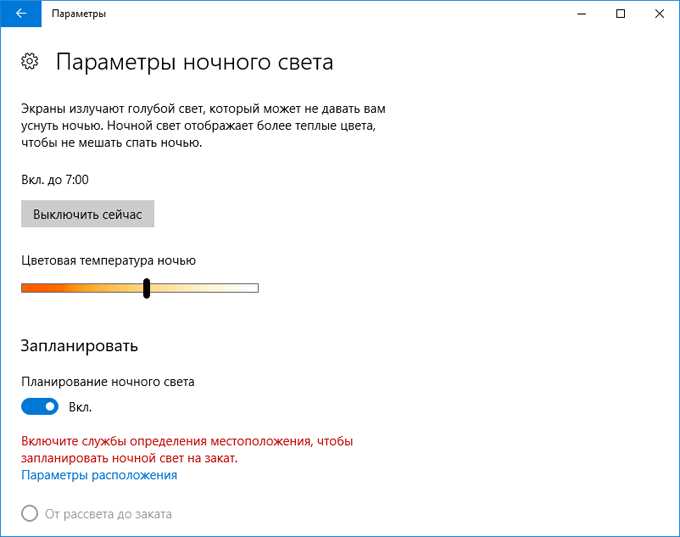
Автоматическое переключение на тёмный фон происходит на основе времени суток или обстоятельств освещения. Настройка времени позволяет программному обеспечению изменять интерфейс в зависимости от солнечного времени. Например, часто используется диапазон от заката до рассвета.
Есть возможность задать дополнительные параметры, такие как индивидуальная регулировка яркости. Это позволит адаптировать отображение приложения на основе предпочтений пользователя. Оптимальные настройки обеспечивают комфорт при использовании даже в условиях низкой освещённости.
В некоторых версиях софта предусмотрен датчик окружающего света. Этот элемент автоматически подстраивает цветовую палитру интерфейса в зависимости от светового окружения. Использование такого функционала помогает избежать напряжения глаз при смене освещения.
Если в приложении нет встроенной поддержки смены внешнего оформления, можно ознакомиться с дополнительными инструментами и UI-тематикой. Некоторые из них предоставляют возможность кастомизации интерфейса с установкой тёмных цветовых схем.
Важно учитывать: наличие автоматического переключения может зависеть от версии программного обеспечения. Всегда стоит обновлять приложение для доступа ко всем современным функциям.
Для активации автоматических режимов рекомендуется посетить настройки приложения. Обычно такие параметры находятся в разделе, посвященном интерфейсу или внешнему виду. В случае возникновения трудностей стоит обратиться к руководству пользователя или на профильные форумы.
Тестирование ночного режима в реальных условиях
Использование темного оформления приложения может значительно повысить комфорт при вождении в темное время суток. Для проверки этого функционала важно провести тестирование в различных условиях.
- Световые условия: Оцените визуальное восприятие экрана в полной темноте и при слабом освещении. Обратите внимание, как отображаются карты и другие элементы интерфейса.
- Настройки яркости: Измените уровень яркости устройства. Это поможет понять, как изменяется восприятие интерфейса при различных настройках освещения.
- Прочность изображения: Проверьте, не появляется ли размытость или мерцание при переключении в темный стиль. Желательно протестировать на разных устройствах.
- Долгосрочное использование: Наблюдайте за уровнем нагрузки на глаза после длительного использования приложения в темном варианте. Сравните с обычным режимом.
Важно также учитывать:
- Чтение информации с карты должно оставаться удобным. Проверьте читабельность текста и графики.
- Обратите внимание на элементы управления. Они не должны теряться на фоне карты.
- Сравните восприятие информации с другими навигационными приложениями, имеющими аналогичный функционал.
Проанализировав результаты тестирования, можно внести коррективы в настройки интерфейса, что улучшит пользовательский опыт и сделает его более комфортным.
Возврат к дневному режиму при необходимости
Для смены визуального представления в приложении, следуйте простым шагам. Найдите кнопку, отвечающую за настройки отображения. Это может быть значок шестерёнки или пункт меню, связанный с интерфейсом.
После открытия меню выберите вариант смены темы или графики. В некоторых версиях возможна настройка яркости, позволяющая быстро адаптироваться к дневным условиям. Убедитесь, что выбран светлый вариант оформления, чтобы избежать излишней нагрузки на глаза в светлое время суток.
Проверьте сохранение изменений, чтобы они вступили в силу. При возникновении трудностей, перезапуск приложения может помочь обновить настройки.
Если приложение автоматически меняет настройки на основе времени суток, можно отключить эту опцию в тех же меню. Таким образом, можно легко и быстро возвращаться к привычному отображению в любое время.