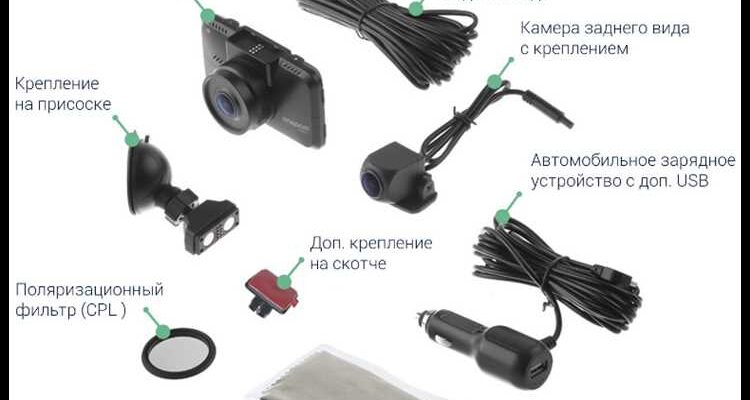
Современные устройства для записи дорожной ситуации требуют регулярного приведения в соответствие с новыми требованиями и стандартами. Это необходимо для обеспечения надежной работы и максимальной эффективности всех функций. Свежие версии программного обеспечения способствуют улучшению функциональности, повышению качества записи и исправлению выявленных ошибок.
Для пользователей крайне важно знать, как правильно выполнить эту процедуру, чтобы избежать ошибок и обеспечить корректную работу устройства. Следуя простым рекомендациям, можно легко обновить программное обеспечение, не прибегая к помощи специалистов. Четкое понимание последовательности действий поможет минимизировать риск возникновения проблем и существенно ускорит процесс.
Подготовка к улучшению программного обеспечения начинается с выбора нужной версии и скачивания соответствующих файлов. Необходимо также обратить внимание на требования к совместимости, чтобы избежать проблем, связанных с несовместимостью различных версий. Оптимальный подбор ресурсов станет залогом успеха всей операции.
Каждый этап должен быть выполнен с тщательностью, чтобы сохранить работоспособность устройства и не потерять важные данные. В следующем разделе мы детально рассмотрим, как провести процесс обновления без лишних сложностей и как гарантировать себе максимально комфортный опыт использования вашего прибора.
- Процесс установки новой версии программного обеспечения
- Причины обновления устройства
- Подготовка перед обновлением
- Скачивание обновлений для устройства Roadgid X5
- Форматирование флеш-накопителя
- Копирование файлов обновления
- Подключение устройства к источнику питания
- Процесс обновления прошивки
- Проверка версии прошивки устройства
- Возврат к заводским настройкам
- Проблемы, возникающие при обновлении
- Советы по дальнейшему использованию
- Обратная связь с технической поддержкой
- Регулярность обновлений для устройства
Процесс установки новой версии программного обеспечения
Обновление программного обеспечения устройства представляет собой важный процесс, который обеспечивает исправление ошибок, улучшение функциональных возможностей и добавление новых опций. В данном разделе рассмотрим, как правильно выполнить данное действие на вашем аппарате.
Для начала потребуется подготовить необходимое оборудование и программы:
- Компьютер с доступом в интернет;
- USB-кабель или карта памяти;
- Заряженное устройство.
Следующий этап включает несколько ключевых шагов:
- Посетите официальный сайт производителя и перейдите в раздел поддержки.
- Загрузите последнюю версию программного обеспечения на компьютер.
- Подключите устройство к компьютеру с помощью USB-кабеля или вставьте карту памяти.
- Скопируйте загруженный файл на устройство или карту памяти.
- Отключите аппарат и перезапустите его.
- Следуйте инструкциям на экране для завершения процесса.
После успешного завершения процедуры рекомендуется проверить текущую версию программного обеспечения, чтобы убедиться, что все обновления были установлены корректно. Это позволит вам использовать все возможности, которые предлагает новое ПО.
Причины обновления устройства
Регулярные обновления техники играют важную роль в поддержании ее функциональности и безопасности. Они не только улучшают производительность, но и обеспечивают стабильную работу устройства. Обновления позволяют использовать новейшие технологии и функции, что делает аппарат более современным и удобным в использовании.
Одной из основных причин является защита от уязвимостей. Производители часто выпускают патчи, которые исправляют ошибки и закрывают потенциальные ходы для вредоносных программ. Это особенно важно для устройств, которые могут собирать и обрабатывать личные данные, так как безопасность информации становится приоритетом.
Кроме того, обновления могут добавлять новые функции и улучшения, которые повышают общую эффективность устройства. Пользователи получают доступ к дополнительным возможностям, позволяющим лучше адаптировать аппарат под свои нужды. Это делает работу с устройством более комфортной и приятной.
Также не стоит забывать о совместимости. Со временем программное обеспечение и приложения могут требовать новых версий, чтобы функционировать корректно. Обновления помогают избежать проблем с совместимостью, обеспечивая правильное взаимодействие всех компонентов и приложений.
Подготовка перед обновлением

Перед началом процесса модернизации устройства важно провести ряд действий, которые помогут избежать возможных проблем и обеспечат успешное завершение процедуры. Грамотная подготовка позволяет минимизировать риски и повысить эффективность трансформации функционала.
Сначала стоит убедиться, что на вашем приборе достаточный уровень заряда батареи или он подключен к источнику питания. Это важно, так как внезапное отключение устройства в процессе может привести к неисправностям. Также рекомендовано иметь под рукой компютер с доступом в интернет для загрузки необходимых файлов.
Затем следует проверить используемую версию программного обеспечения. Это можно сделать через меню устройства. Понимание текущего состояния позволит установить, требуется ли вообще вмешательство и какую версию стоит загружать.
Не забудьте создать резервную копию всех важных данных. В процессе обновления могут быть удалены настройки и записанные файлы, поэтому регулярное сохранение информации будет полезным. Записанные видеоматериалы, настройки и другие важные параметры необходимо сохранить на внешнем носителе.
Кроме того, рекомендуется ознакомиться с инструкцией по аналогичным процессам и учитывать советы пользователей, которые уже прошли через эту процедуру. Изучение отзывов поможет избежать распространенных ошибок и обеспечит более комфортный процесс изменений.
Скачивание обновлений для устройства Roadgid X5
Для обеспечения максимальной эффективности и функциональности вашего устройства важно регулярно получать новые версии программного обеспечения. Этот процесс включает в себя получение файлов обновлений из надежных источников, которые обеспечат правильную работу вашего гаджета. Ниже представлены рекомендации по скачиванию необходимых файлов.
| Шаг | Описание |
|---|---|
| 1 | Посетите официальный сайт производителя или специализированные ресурсы, где размещены актуальные версии программного обеспечения. |
| 2 | Найдите раздел, посвященный вашему устройству, и выберите нужную версию прошивки, опираясь на информацию о датах релиза и улучшениях. |
| 3 | Перед началом скачивания убедитесь, что у вас имеется стабильное подключение к интернету, чтобы избежать возможных сбоев. |
| 4 | Нажмите кнопку скачивания и сохраните файл на ваш компьютер или мобильное устройство. |
| 5 | После завершения процесса скачивания проверьте загруженный файл на наличие ошибок перед передачей его на устройство. |
Соблюдение этих шагов обеспечит правильное получение необходимого файла, что является важной частью поддержания вашего устройства в исправном состоянии и с актуальными функциями.
Форматирование флеш-накопителя
Правильная подготовка съемного носителя информации – важный этап, который позволяет избавиться от лишних файлов и обеспечить его максимальную совместимость с устройством. Форматирование не только очищает накопитель, но и подготавливает его к дальнейшему использованию с новыми данными.
Перед началом процедуры необходимо учесть несколько ключевых моментов:
- Сделайте резервную копию всех нужных данных, так как форматирование приведет к удалению всей информации на накопителе.
- Убедитесь, что накопитель исправен и не имеет механических повреждений, которые могут привести к сбоям в процессе.
- Продумайте, в каком формате будет удобнее всего использовать флешку в дальнейшем, так как это влияет на возможность работы с определенными устройствами.
Процесс форматирования можно выполнить следующими шагами:
- Подключите флеш-накопитель к компьютеру или ноутбуку.
- Откройте Мой компьютер или Этот компьютер и найдите ваш накопитель в списке устройств.
- Щелкните правой кнопкой мыши на иконке накопителя и выберите пункт Форматировать.
- Выберите желаемую файловую систему (например, FAT32 или exFAT) и нажмите кнопку Начать.
- Подтвердите действие, если появится соответствующее сообщение.
- Дождитесь завершения процесса и проверьте, что накопитель готов к использованию.
После завершения форматирования можно начинать перенос данных, необходимых для функционирования устройства. Придерживаясь этих рекомендаций, вы обеспечите правильную работу флеш-накопителя в будущем.
Копирование файлов обновления
Для начала, подключите флеш-накопитель к компьютеру. Убедитесь, что на нем есть достаточно свободного места для хранения загруженных файлов. Также проверьте, что устройство распознается системой.
Теперь перейдите в папку, куда вы скачали файловый пакет актуализации. Важно, чтобы вы использовали только те файлы, полученные с официального источника. Выделите нужные документы и скопируйте их. Для этого можно использовать комбинацию клавиш Ctrl+C или щелкнуть правой кнопкой мыши и выбрать опцию Копировать.
После этого вернитесь к вашему флеш-накопителю и вставьте скопированные данные. Сделать это можно с помощью комбинации Ctrl+V или через контекстное меню, нажав на Вставить. Убедитесь, что все файлы корректно перенесены на устройство, и отсутствуют поврежденные или недостающие элементы.
Завершающим шагом станет безопасное извлечение флеш-накопителя из компьютера. Это предотвратит возможные повреждения данных и поможет сохранить целостность файлов. После этого вы готовы перейти к следующему этапу работы с вашим оборудованием.
Подключение устройства к источнику питания
Для обеспечения корректной работы системы необходимо правильно соединить устройство с источником электропитания. Это критически важно для стабильной работы оборудования и предотвращения возможных неисправностей. Следует учитывать несколько ключевых моментов, которые помогут избежать проблем при подключении.
Первый этап заключается в выборе подходящего источника питания. Убедитесь, что он соответствует необходимым характеристикам устройства. Часто используется адаптер с USB-подключением или кабель, который подключается к автомобильному прикуривателю. Важно проверить технические параметры, чтобы избежать перегрузок.
Далее, важно правильно установить соединение. Подключите один конец кабеля к устройству, а другой – к источнику питания. Убедитесь в надежности установки, чтобы избежать возможных отключений во время работы аппарата.
Завершающий шаг — активируйте устройство. Если все было сделано корректно, на экране появится индикатор, подтверждающий, что система начала функционировать. Если этого не произошло, необходимо повторно проверить все соединения и следовать инструкциям, представленным в документации.
Обратите внимание на состояние проводки и подключаемых разъемов. Время от времени стоит проводить осмотр на наличие повреждений или загрязнений, чтобы гарантировать безопасное и бесперебойное использование устройства.
Процесс обновления прошивки
Модернизация программного обеспечения устройства представляет собой важный этап в поддержании его функционирования на высоком уровне. Эта процедура не только обеспечивает для пользователя доступ к новым возможностям, но и улучшает производительность текущих функций. Правильное выполнение всех шагов гарантирует плавность процесса и минимизирует вероятность ошибок.
Начните с проверки наличия последней версии программного обеспечения. Убедитесь, что загруженные файлы соответствуют именно вашей модели, чтобы избежать incompatibility. Далее подключите устройство к источнику питания, чтобы предотвратить отключение во время установки, что может привести к повреждению системы.
После этого приступить к самой установке. Следуйте инструкциям на экране, которые могут быть представлены как текстом, так и визуальными подсказками. Подождите завершения процесса, не отключайте напряжение, чтобы избежать неожиданных сбоев. После успешной установки перезагрузите устройство для активации новых функций и улучшений. Убедитесь, что все параметры работают корректно.
При необходимости ознакомьтесь с документацией, чтобы получить дополнительную информацию о новых возможностях и настройках. Это позволит максимально эффективно использовать потенциал аппаратного обеспечения и программного обеспечения вашего устройства.
Проверка версии прошивки устройства
Для проверки версии необходимо следовать следующему алгоритму:
| Шаг | Описание |
|---|---|
| 1 | Включите устройство и дождитесь загрузки главного экрана. |
| 2 | Перейдите в меню настроек. Обычно это можно сделать с помощью кнопки на экране или физической кнопки на корпусе. |
| 3 | Найдите раздел, связанный с информацией о системе или версиями программного обеспечения. В разных устройствах он может называться по-разному. |
| 4 | Внутри этого раздела вы сможете увидеть текущую версию прошивки, установленную на устройстве. |
| 5 | Запишите или запомните номер версии для дальнейшего сравнения с последней доступной на сайте производителя. |
После определения текущей версии следует сопоставить её с самой свежей прошивкой, опубликованной на официальном сайте. В случае, если версия устарела, будет целесообразно рассмотреть возможность установки новейших обновлений, чтобы обеспечить оптимальную работу устройства.
Возврат к заводским настройкам
Процесс возврата устройства к заводским параметрам позволяет устранить возможные неисправности, сбросить все настройки и вернуть прибор к исходному состоянию, как при первой покупке. Это может быть особенно полезно в случаях, когда возникли проблемы в работе из-за неправильных настроек или программных сбоев.
Следующие шаги помогут выполнить сброс к заводским значениям корректно:
- Подготовка: Убедитесь, что устройство полностью заряжено или подключено к источнику питания.
- Меню настроек: Включите устройство и перейдите в раздел настроек через главное меню.
- Выбор сброса: Найдите опцию Сброс к заводским настройкам или аналогичную. Обычно она находится в разделе Дополнительные настройки.
- Подтверждение: После выбора этой опции подтвердите действие. В некоторых случаях может потребоваться ввести PIN-код.
- Ожидание завершения: Дождитесь завершения процесса. Устройство может перезагрузиться автоматически.
После выполнения этих шагов все данные, настройки и пользовательские предпочтения будут удалены. Убедитесь, что вы сделали резервные копии необходимых данных перед началом процедуры сброса.
Проблемы, возникающие при обновлении
Процесс обновления программного обеспечения может быть сопряжён с рядом трудностей, которые в дальнейшем могут негативно повлиять на функциональность устройства. Неправильное выполнение этапов преобразования или несовместимость новых файлов с текущими настройками способны вызвать различные сбои и неполадки. Важно понимать, что даже небольшие детали могут сыграть значительную роль в ходе операции.
Одной из распространённых ошибок является отсутствие стабильного соединения с источником энергии. В случае отключения питания во время загрузки нового программного обеспечения устройство может застрять в процессе выполнения. Это приведёт к необходимости вмешательства специалиста для восстановления работоспособности.
Другой проблемой могут стать несовместимые файлы. Если обновлённый пакет не соответствует версии программного обеспечения, установленного в данный момент, это может привести к сбоям в работе системы. Поэтому перед началом процедуры важно убедиться, что загруженные файлы подходят для конкретной модели.
К тому же, стоит отметить риск повреждения носителя информации. Неправильное форматирование флеш-накопителя или его использование с ошибками может привести к невозможности корректной установки новых данных. Перед началом процесса необходимо тщательно подготовить носитель и проверить его на наличие ошибок.
В итоге любые проблемы, возникающие в процессе переключения программного обеспечения, могут привести к необходимости повторной настройки устройства или даже его замене. Поэтому подготовка и внимание к деталям при выполнении данных операций исключительно важны для предотвращения негативных последствий.
Советы по дальнейшему использованию
После настройки и успешного завершения процесса обновления устройства важно обратить внимание на оптимизацию его дальнейшего использования. Правильные действия и рекомендации помогут максимально эффективно использовать функционал и продлить срок службы устройства.
- Регулярная проверка настроек: Периодически просматривайте настройки и корректируйте их в зависимости от своих нужд. Это позволит адаптировать устройство к изменяющимся условиям эксплуатации.
- Очистка памяти: Следите за уровнем заполненности хранилища. Регулярно удаляйте ненужные файлы и записи, чтобы избежать снижения производительности.
- Защита от перегрева: Не оставляйте устройство под прямыми солнечными лучами и обеспечьте его вентиляцию. Это предотвращает повреждения в результате перегрева.
- Использование качественных карт памяти: Для хранения данных выбирайте надежные и быстрые карты памяти. Это обеспечит стабильную работу устройства и качество записываемого видео.
- Контроль за состоянием электропитания: Убедитесь, что аккумулятор и система питания находятся в исправном состоянии. Используйте оригинальные аксессуары для зарядки.
Соблюдение этих рекомендаций поможет улучшить взаимодействие с устройством и обеспечить его надежную работу на протяжении долгого времени. Не забывайте следить за обновлениями и новыми функциями, которые могут появляться в будущем.
Обратная связь с технической поддержкой
Поддержка пользователей играет ключевую роль в обеспечении корректной работы устройства и удовлетворенности клиентов. В случае возникновения трудностей или вопросов, связанных с функционированием, рекомендуется обращаться в службу поддержки. Они помогут выявить причину проблемы, предложат решение и дадут рекомендации по эксплуатации. Своевременное обращение к специалистам может значительно упростить процесс устранения неполадок.
Для получения помощи, пользователи могут воспользоваться несколькими каналами связи. Чаще всего доступны электронная почта, горячая линия и чат на официальном сайте. При обращении в службу поддержки полезно предоставить как можно больше информации о возникшей проблеме: модель устройства, версия программного обеспечения, описание ситуации и предпринятые шаги. Это ускорит процесс диагностики и позволит специалистам оперативно реагировать.
Не стоит забывать и о существующих ресурсах в сети: форумах и группах пользователей, где можно найти полезные советы и рекомендации от других владельцев. Иногда опыт сообщества может оказаться столь же ценным, как и работа профессионалов службы поддержки.
Регулярность обновлений для устройства
Поддержка актуальности программного обеспечения играет важную роль в обеспечении корректной работы и безопасности. Модели должны регулярно получать новые версии, чтобы обеспечивать максимальную эффективность и расширенные функции. Информация о периодичности выхода обновлений помогает пользователям планировать свои действия и оставаться в курсе всех нововведений.
Обычно производители рекомендуют придерживаться определенных интервалов для проверки наличия новых файлов, чтобы гарантировать, что ваше устройство всегда функционирует на оптимальном уровне. Разработчики уделяют внимание не только добавлению новых опций, но также исправлению обнаруженных ошибок и уязвимостей, которые могут угрожать системе.
Ниже представлена таблица с рекомендациями по частоте проверки обновлений:
| Период проверки | Цель |
|---|---|
| Ежемесячно | Проверка новых функций и улучшений |
| Каждые три месяца | Устранение ошибок и повышение безопасности |
| Полгода | Обновление для поддержки совместимости |
Регулярность проверок поможет избежать возможных проблем и обеспечит оптимальную работу устройства на долгое время.