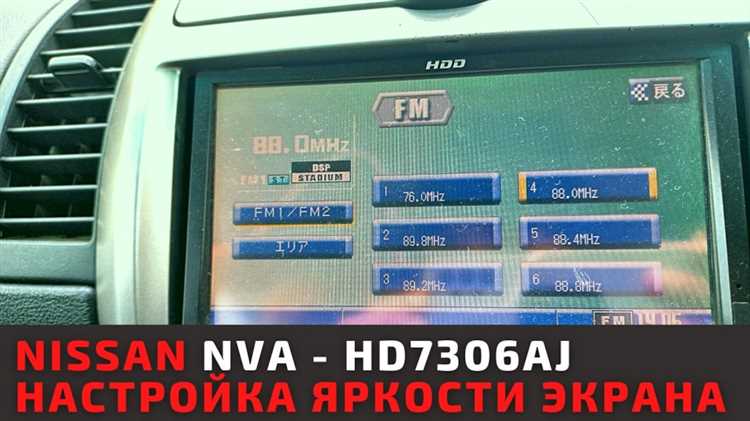
Для изменения уровня освещения экрана вашего устройства воспользуйтесь следующим методом: зайдите в меню настроек и найдите раздел, посвященный параметрам экрана. Это позволит вам найти все необходимые опции для регулировки.
В этом разделе будет несколько пресетов, которые помогут адаптировать отображение информации под ваши предпочтения. Вы можете настроить яркость вручную, выбрав оптимальный уровень в зависимости от условий освещения в автомобиле.
Если яркость экрана даже на минимуме вам кажется слишком высоким, обратите внимание на возможность автоматической настройки, которая подстроит освещение под окружающую обстановку. Это значительно упростит использование интерфейса без лишних неудобств.
Не забывайте о том, что правильная настройка не только обеспечивает комфорт при использовании, но и может продлить срок службы вашего устройства. Регулярно проверяйте параметры освещения, особенно в условиях смены времени суток.
- Определение уровней яркости дисплея JSD520
- Как настроить автоматическую регулировку яркости
- Пошаговая инструкция по ручной настройке
- Рекомендации по оптимальным настройкам для различных условий
- Ошибки при настройке уровней светимости и способы их избежать
- Проверка состояния сенсора магнитолы
- Советы по поддержанию экрана в хорошем состоянии
- Ответы на часто задаваемые вопросы о модели JSD520
Определение уровней яркости дисплея JSD520
Для определения необходимых уровней освещенности, стоит обратить внимание на условия эксплуатации устройства. В дневное время при ярком свете рекомендуется установить максимальное значение, чтобы текст и изображения оставались четкими. В условиях недостаточной освещенности оптимально применять средний уровень, что поможет снизить нагрузку на глаза.
В процессе эксплуатации обратите внимание на восприятие контрастности. При слишком низких настройках может возникнуть трудность с считыванием информации. Обратите внимание на градации, доступные в меню настроек, чтобы найти наиболее подходящий вариант. Экспериментируйте с различными уровнями, чтобы установить оптимальные параметры для конкретной ситуации.
Не забывайте, что настройки могут зависеть от времени суток, поэтому целесообразно менять их в зависимости от окружающего освещения. Так вы сможете обеспечить комфортный просмотр и защитить глаза от излишнего света или, наоборот, от яркого экрана в темноте.
Для точного определения подходящего уровня используйте настройки, учитывающие уровень естественного света и ваш личный комфорт. Это позволит создать идеальные условия для эксплуатации устройства без лишних усилий.
Как настроить автоматическую регулировку яркости
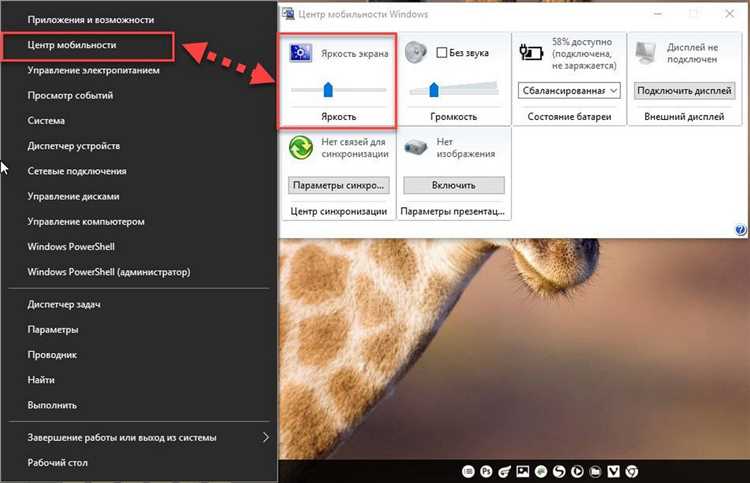
Для активации функции автоматической подстройки освещенности необходимо выполнить несколько простых шагов. Сначала войдите в меню настроек вашего устройства. Для этого нажмите на кнопку ‘Меню’ на панели управления.
Затем найдите раздел ‘Настройки дисплея’ и выберите его. В этом меню ищите опцию ‘Автояркость’ или ‘Автоматическая регулировка’. Включите эту функцию, чтобы ваш экран адаптировался к внешнему освещению.
Также рекомендуется проверить, есть ли доступные параметры чувствительности, которые позволяют настроить, как быстро изменяется уровень освещения. Установите желаемый уровень, чтобы система реагировала на изменения с учетом ваших предпочтений.
Не забудьте сохранить изменения, нажав соответствующую кнопку. Проверьте, работает ли функция, сменив местоположение или освещение в помещении. Убедитесь, что экран адекватно реагирует на эти изменения.
Пошаговая инструкция по ручной настройке
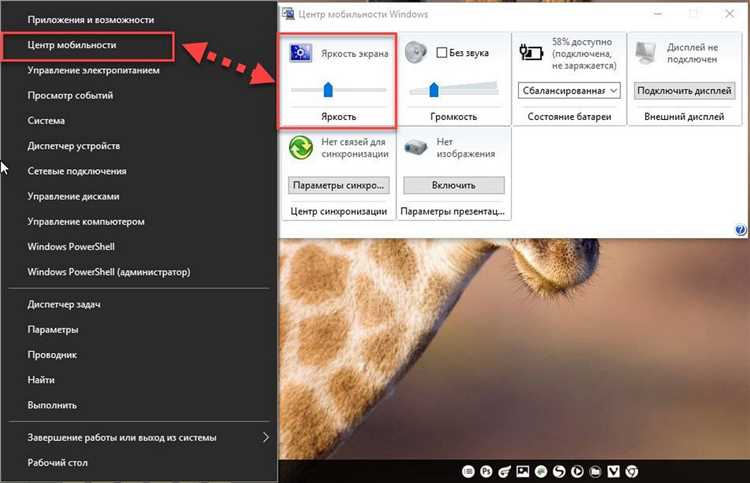
Для того чтобы осуществить настройку светимости устройства, выполните следующие шаги:
- Включите устройство, нажав на кнопку питания.
- Перейдите в главное меню, используя кнопки навигации на панели управления.
- Найдите раздел настроек, обычно обозначенный значком шестеренки или надписью ‘Настройки’.
- Внутри настроек выберите пункт, связанный с параметрами экрана, который может иметь названия, такие как ‘Экран’ или ‘Настройки отображения’.
- Ищите опцию, связанную с регулировкой светимости. Это может быть указано как ‘Настройка яркости’ или ‘Свет’.
- При помощи ползунка или кнопок +/- настроите желаемый уровень освещения до комфортного значения.
- После завершения настройки обязательно сохраните изменения, нажав кнопку ‘ОК’ или ‘Сохранить’.
- Проверьте, изменились ли параметры экрана, вернувшись на главный экран.
Эти действия позволят вам добиться оптимальной видимости информации на экране в зависимости от условий окружающей обстановки.
Рекомендации по оптимальным настройкам для различных условий
В условиях яркого солнечного света увеличьте уровень светимости до максимума для лучшей видимости. Это обеспечит четкость изображения при ярком освещении.
При вождении ночью установите минимальное значение, чтобы избежать ослепления и повысить комфорт. Рекомендуется также использовать функцию автоматической адаптации, если она доступна, для плавного перехода между режимами.
В условиях пасмурной погоды или в туннелях нормальный уровень подходит для стабильного восприятия информации. Если у вас затуманенный обзор из-за дождя, слегка увеличьте значение, чтобы улучшить читаемость.
Если в автомобиле пассажиры, попробуйте настроить уровень на комфортный для водителя и пассажиров, особенно если они находятся на заднем сиденье. Нахождение в тени также позволяет использовать более низкие настройки.
Для длительных поездок рекомендовано выбрать средний уровень, который будет комфортным для глаз на протяжении всего пути. Таким образом, уменьшается вероятность усталости и напряжения глаз.
При использовании навигации оптимально повысить значение на короткий период времени. Так будет легче воспринимать карту, особенно в сложных участках дороги или незнакомых маршрутах.
Ошибки при настройке уровней светимости и способы их избежать
Неправильная настройка уровня света: Часто владельцы сталкиваются с проблемой слишком ярких или тусклых значений. Это может произойти из-за неправильного выбора параметров в меню. Рекомендуется заранее ознакомиться с инструкцией, где четко описаны все доступные настройки.
Игнорирование условий освещения: Установление значений без учета внешнего окружения приводит к дискомфорту. При смене освещения в автомобиле следует повторно оценить значения. Удобно использовать автоматическую подстройку, если такая функция доступна.
Отсутствие тестирования: Необходимо проверить установленные параметры в разных условиях, прежде чем их финализировать. Лучше всего делать это в проезжей части при различных уровнях дневного света и тьмы.
Невозможность возврата к заводским настройкам: Убедитесь, что есть возможность восстанавливать исходные значения. Если изменения не устраивают, это поможет избежать лишних трудностей при поиске оптимальных параметров.
Недостаточное внимание к пользователям: Некоторые настройки могут вызывать дискомфорт у пассажиров. Рекомендуется согласовывать параметры с другими участниками поездки, чтобы обеспечить комфорт всем.
Неправильное использование сенсорного экрана: Не всегда получается точно настроить нужные показатели. При возникновении трудностей стоит использовать физические кнопки или удаленный пульт, если таковой имеется.
Соблюдение этих рекомендаций поможет избежать распространенных ошибок и сделать использование автомобиля более комфортным.
Проверка состояния сенсора магнитолы
Первым делом необходимо убедиться в корректной работе сенсора. Для этого нужно проверить его реакцию на прикосновения. Попробуйте провести пальцем по экрану и оценить скорость реагирования. Если отклик задерживается, то, скорее всего, сенсор требует калибровки.
Для калибровки выберите в меню магнитолы раздел, посвященный настройкам сенсора. Следуйте инструкциям на экране. Важно проводить эту процедуру в условиях хорошего освещения, чтобы минимизировать влияние внешних факторов.
Также стоит проверить наличие загрязнений на поверхности экрана. Используйте мягкую процедуру для очистки, избегая абразивных материалов. Идеально подойдет microfiber ткань без добавок, чтобы не повредить элементы управления.
Еще одной рекомендацией является обновление программного обеспечения устройства. Периодически производители выпускают обновления, которые могут включать исправления для работы сенсора. Проверьте наличие обновлений в соответствующем разделе интерфейса.
Если после выполнения всех вышеперечисленных действий сенсор продолжает работать нестабильно, разумно обратиться в сервисный центр для диагностики. Проблемы могут быть связаны как с аппаратной частью, так и с программным обеспечением.
Советы по поддержанию экрана в хорошем состоянии
Чистка экрана – один из основных способов поддержания его в идеальном состоянии. Используйте мягкую микрофибровую ткань для удаления пыли и грязи. Избегайте абразивных средств и жестких тканей, которые могут повредить поверхность.
Не допускайте длительного воздействия солнечного света. Греющийся экран может привести к нарушению работы. Если возможно, устанавливайте устройство в защищенное от прямых лучей место.
Следите за температурным режимом. Избегайте резких перепадов температуры, которые могут вызвать конденсат и, как следствие, сбои. Не оставляйте устройство в закрытой машине на жаре или морозе.
Регулярно проверяйте наличие обновлений программного обеспечения. Производители часто выпускают патчи, улучшающие работу устройства и устраняющие известные неисправности.
Используйте защитные пленки или стекла для экрана. Это поможет предотвратить появление царапин и снизит риск механических повреждений.
Не старайтесь нажимать на экран слишком сильно. Используйте только необходимые усилия для управления функциями. Жесткие нажатия могут привести к неисправностям, особенно у сенсорных панелей.
| Совет | Описание |
|---|---|
| Чистка экрана | Используйте микрофибру для удаления пыли. |
| Защита от света | Избегайте прямого солнечного света. |
| Температура | Не допускайте резких перепадов температур. |
| Обновления ПО | Следите за актуальностью программного обеспечения. |
| Защитные пленки | Используйте пленки для защиты от царапин. |
| Осторожное использование | Нажимайте на экран с необходимой силой. |
Ответы на часто задаваемые вопросы о модели JSD520
При возникновении вопросов о работе устройства стоит обратить внимание на следующие аспекты:
- Как добавить яркость в условиях плохой видимости? Используйте ручное управление, чтобы увеличить уровень отображения, особенно в дождливую или пасмурную погоду.
- Почему не удается настроить автоматическую адаптацию? Убедитесь, что сенсор освещения не закрыт объектами. Для проверки попробуйте временно удалить все предметы перед устройством.
- Как сбросить настройки к заводским? Зажмите кнопку сброса на передней панели устройства, и подождите, пока система перезагрузится.
- Есть ли возможность подключения внешнего сенсора для улучшения контроля? Нет, данная модель не поддерживает дополнительные устройства для регулировки света.
- Может ли система перейти в безопасный режим? Да, если возникнут проблемы с калибровкой, она автоматически перейдет в режим ограниченной функциональности для исправления ошибок.
- Как часто следует проверять настройки? Рекомендуется проводить проверку после смены сезонов или при изменении условий вождения.
- Что делать, если настройки не сохраняются? Убедитесь, что устройство правильно подключено к сети питания. Попробуйте сбросить настройки на заводские и перенастроить.
Для получения дополнительных рекомендаций ищите информацию в руководстве пользователя или обратитесь в службу поддержки.