Для успешной интеграции нужных функций в ваше транспортное средство, начните с проверки совместимости нужных решений с бортовым компьютером. Обратите внимание на модель устройства и версию программного обеспечения, чтобы избежать проблем с установкой.
Следующий шаг – подготовка флеш-накопителя. Форматируйте его в FAT32. Далее загрузите необходимые файлы с официального сайта разработчика. Убедитесь, что они соответствуют требованиям вашего автомобиля и содержат актуальные обновления.
После подготовки накопителя вставьте его в USB-порт бортовой системы. Найдите в меню пункт обновления или установки новых функций. Убедитесь, что процесс не будет прерван – лучше выполнять установку на стоянке, где нет риска отключения питания.
Мы рекомендуем проверить, все ли функции работают корректно после завершения установки. Если появились проблемы, вернитесь к источнику и убедитесь, что все было выполнено по инструкции. Обратитесь к сообществу владельцев, чтобы узнать о возможных решениях возникших вопросов.
- Skoda Rapid установка приложений
- Список поддерживаемых приложений для Skoda Rapid
- Подготовка автомобиля к установке приложений
- Как установить приложение через мобильное устройство
- Настройка подключения Bluetooth для Skoda Rapid
- Скачивание обновлений для мультимедийной системы
- Установка приложений через USB-накопитель
- Совместимость приложений с версией ПО Skoda Rapid
- Как настроить языковые параметры приложений
- Поиск и удаление нестабильных приложений
- Восстановление заводских настроек мультимедиа
- Проблемы с установкой: основные причины и решения
- Обновление системы: зачем и как это сделать
- Рекомендации по использованию установленных приложений
Skoda Rapid установка приложений
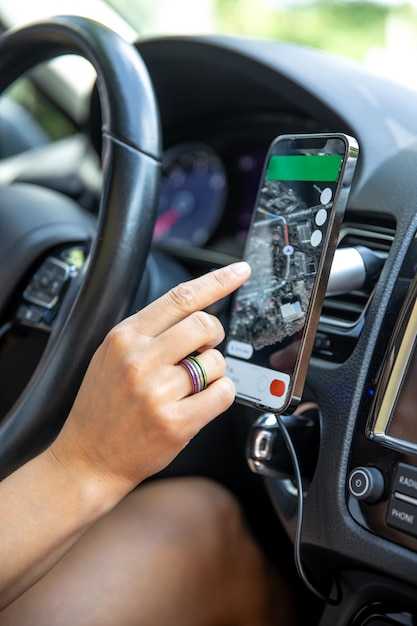
Для интеграции стороннего ПО в мультимедийную систему удобно воспользоваться функцией MirrorLink. Убедитесь, что ваш смартфон поддерживает данную технологию. Подключите устройство через USB – система автоматически распознает его. Выберите нужное приложение на экране автомобиля.
Если мультимедийная система работает на Android, загрузите APK-файлы и установите их с помощью файлового менеджера. Прежде всего, включите режим разработчика в настройках устройства и разрешите установку приложений из неизвестных источников.
При использовании CarPlay вам потребуется совместимый iPhone. Соедините его через USB-кабель с портом автомобиля и следуйте инструкциям на экране. Вы сможете получить доступ к навигации, музыке и сообщениям прямо во время движения.
Для обновления установленного ПО проверьте наличие актуальных версий в магазине вашего устройства. Регулярные обновления обеспечивают исправление ошибок и новые функции, что повысит общую производительность системы.
Обратите внимание на совместимость приложений с вашей системой – некоторые функции могут быть ограничены или работать некорректно из-за особенностей платформы. Системные требования и отзывы пользователей помогут избежать проблем.
Список поддерживаемых приложений для Skoda Rapid
Для вашего автомобиля доступны следующие программы, которые улучшат опыт вождения и обеспечат дополнительные функции:
- Навигаторы:
- Google Maps
- Yandex Maps
- Waze
- Музыкальные сервисы:
- Spotify
- Deezer
- Apple Music
- Средства связи:
- Telegram
- Skype
- Информационные приложения:
- Погода
- Новости
- Социальные сети:
Перед использованием убедитесь, что ваше устройство совместимо с вышеуказанными сервисами и обновлено до последней версии. Это обеспечит бесперебойную работу и защиту данных во время поездок.
Подготовка автомобиля к установке приложений
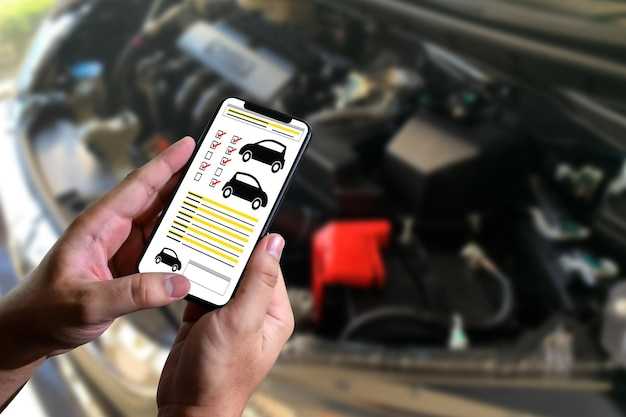
Для успешной интеграции нового софта важно выполнить несколько шагов. Прежде всего, убедитесь в наличии актуального программного обеспечения на бортовом компьютере. Проверьте наличие последней версии системы, поскольку устаревшее ПО может не поддерживать новые возможности.
Затем установите подходящий носитель для хранения данных. Чаще всего требуется флешка или SD-карта с достаточным объемом памяти. Убедитесь, что устройство отформатировано в совместимый файловый формат.
Подключите автомобиль к стабильной сети Wi-Fi. Это необходимо для загрузки обновлений или дополнительных файлов, которые могут потребоваться в процессе. Использование мобильного интернета может привести к сбоям из-за слабого сигнала.
Также рекомендуется сделать резервную копию всех данных на бортовом компьютере. Это действие предотвратит потерю информации в случае возникновения неполадок во время процесса установки.
Наконец, ознакомьтесь с руководством пользователя. Оно содержит полезные указания и рекомендации, которые способствуют корректной работе системы после интеграции новых функций.
Как установить приложение через мобильное устройство
Для загрузки приложения на мобильный телефон выполните следующие шаги:
- Откройте магазин приложений на вашем устройстве. На устройствах Android это Google Play, на iOS – App Store.
- В строке поиска введите название необходимого ПО.
- Выберите нужный элемент из списка результатов.
- Нажмите кнопку ‘Установить’ или ‘Получить’. При необходимости предоставьте разрешения для загрузки.
- После завершения загрузки найдите иконку приложения на главном экране или в меню.
- Запустите его, нажав на иконку.
Если приложение не отображается в магазине, убедитесь, что ваше устройство совместимо с данной программой и обновите версию операционной системы.
Для проверки доступности приложений на других платформах, используйте альтернативные магазины или APK-файлы. Будьте осторожны с источниками, чтобы избежать потенциальных угроз безопасности.
Настройка подключения Bluetooth для Skoda Rapid
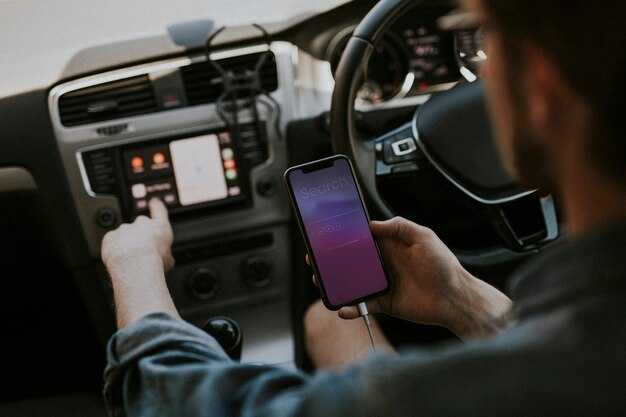
Перейдите в меню мультимедиа вашего автомобиля и выберите раздел ‘Bluetooth’. Активируйте функцию беспроводной связи.
На мобильном устройстве откройте настройки и включите Bluetooth. Запустите поиск доступных устройств, дождитесь появления имени вашего автомобиля в списке.
Выберите его и введите код, который появится на экране. Подтвердите соединение на обоих устройствах.
После успешной пары вы сможете воспроизводить музыку и использовать функции мобильного телефона через аудиосистему.
Если возникли проблемы, проверьте, что оба устройства обновлены до последних версий программного обеспечения. Для получения свежих новостей из автомобильного мира посетите самые важные автоновости.
Скачивание обновлений для мультимедийной системы

Для получения последних версий программного обеспечения мультимедийной системы необходимо следовать простым шагам:
- Подготовьте USB-накопитель объемом не менее 8 ГБ, отформатированный в файловой системе FAT32.
- Перейдите на официальный сайт производителя, в раздел поддержки.
- Введите VIN-номер вашего транспортного средства в соответствующее поле для поиска обновлений.
- Скачайте архив с обновлениями на USB-накопитель. Убедитесь, что файлы находятся в корневой папке устройства.
Для установки обновлений подключите USB-накопитель к мультимедийной системе:
- Включите зажигание автомобиля.
- На главном экране мультимедийной системы перейдите в меню ‘Настройки’.
- Выберите ‘Обновление системы’ и следуйте инструкциям на экране.
По завершении процесса убедитесь, что система перезагрузилась и обновления были применены, проверив версию ПО в меню настроек.
Регулярно обновляйте ПО для доступа к новым функциям и улучшению производительности системы.
Установка приложений через USB-накопитель
Подготовьте USB-накопитель с необходимыми файлами. Файлы должны быть в формате, поддерживаемом вашим автомобилем.
Шаги для переноса:
- Отформатируйте накопитель в файловую систему FAT32.
- Создайте на нем папку, например, ‘Apps’.
- Скопируйте файлы в созданную папку.
Теперь подключите USB-накопитель к порту автомобиля. Воспользуйтесь мультимедийной системой для доступа к файлам на носителе.
- Выберите пункт меню для управления файлами.
- Перейдите в папку ‘Apps’.
- Следуйте инструкциям на экране для установки.
После завершения процесса стоит перезагрузить систему для корректной работы загруженных программ.
При возникновении ошибок проверьте совместимость файлов и формат носителя. В случае необходимости повторите процедуру.
Совместимость приложений с версией ПО Skoda Rapid

Для обеспечения безупречной работы мобильных платформ с мультимедийными системами автомобиля убедитесь, что ваша версия программного обеспечения обновлена до последней. Актуальная версия часто предлагает улучшенную поддержку для новых активов.
Проверяйте совместимость конкретных решений с вашей версией ПО. На официальных ресурсах и форумах можно найти списки рекомендованных активов и их минимальные требования.
Обратите внимание на поддержку протоколов и стандартов, таких как Android Auto и Apple CarPlay. Некоторые версии могут ограничивать функционал этих интерфейсов, что повлияет на то, какие функции приложений доступны.
Регулярные обновления не только обеспечивают безопасность, но и могут улучшить совместимость с современными разработками, что позволяет использовать более новые версии программ.
Проблемы могут возникнуть, если программное обеспечение автомобиля устарело. Если вы заметили ошибки или недостаточную функциональность, не игнорируйте обновления от производителя. Они часто содержат исправления, которые улучшат совместимость.
Также важно учитывать, что некоторые приложения могут требовать определенного программного обеспечения для полноценной работы. Проверьте системные требования перед установкой, чтобы избежать неприятных surprises.
Как настроить языковые параметры приложений

Перейдите в настройки вашего устройства, выберите раздел Язык и ввод. Здесь можно установить предпочитаемый язык для интерфейса вашего программного обеспечения.
Проверьте, корректно ли отображаются все доступные языковые опции. Если нужный язык отсутствует, загрузите соответствующий языковой пакет через магазин приложений.
В некоторых программах язык устанавливается непосредственно в их настройках. Откройте приложение, найдите раздел Настройки, затем выберите Язык или Регион. Сохраните изменения для применения новой локализации.
Также убедитесь, что системные параметры совпадают с выбранным языком для улучшения совместимости. Обновите программное обеспечение до последней версии для доступа ко всем функциональным возможностям.
При возникновении трудностей с отображением текста перезапустите устройство или переустановите выбранное приложение, что может помочь исправить проблемы локализации.
Поиск и удаление нестабильных приложений

Перейдите в настройки и откройте раздел управления приложениями. Просмотрите рейтинги и отзывы на каждую программу. Некачественные или устаревшие софты можно легко удалить. При удалении старайтесь выбирать те утилиты, которые вызывают наибольшие проблемы при использовании.
Если устройство поддерживает функцию диагностики, используйте её. Она может выявить источники проблем и каталоги софта, вызывающего конфликты. После этого удалите или обновите подверженные приложения.
Кроме того, учитывайте ресурсы, которые используют программы в фоновом режиме. Активные процессы требуют особого внимания. Отключите или удалите те утилиты, которые расходуют слишком много памяти или батареи.
Регулярно проводите аудит программного обеспечения. Установленные приложения могут терять свою актуальность, и некоторые из них могут перестать работать должным образом. Удалите ненужные и проблемные варианты, чтобы освободить место и улучшить общую работу устройства.
Восстановление заводских настроек мультимедиа
Для восстановления заводских настроек мультимедийной системы выполните следующие действия:
- Включите зажигание автомобиля.
- Перейдите в меню мультимедийной системы.
- Выберите пункт «Настройки».
- Найдите раздел «Системные настройки» или «О системе».
- Ищите опцию «Сброс к заводским установкам».
- Подтвердите выбор, нажав соответствующую кнопку.
Стоит помнить, что данный процесс удалит все установленные настройки и пользовательские данные, включая сохраненные радиостанции, адреса навигации и выполненные изменения в настройках звука. Рекомендуется предварительно записать важные данные.
| Шаг | Описание |
|---|---|
| 1 | Включите режим работы мультимедийной системы. |
| 2 | Перейдите в меню для доступа к параметрам. |
| 3 | Выберите «Настройки» для нахождения системных параметров. |
| 4 | Найдите функцию сброса на заводские настройки. |
| 5 | Подтвердите действие для завершения процесса. |
После завершения процедуры система будет перезагружена с исходными настройками, что позволит вам начать с чистого листа.
Проблемы с установкой: основные причины и решения
Неактуальная версия операционной системы может сбивать с толку программное обеспечение. Убедитесь, что система обновлена до последней версии. Это позволит устранить возможные конфликты и повысит совместимость.
Некорректные настройки сетевого подключения также могут являться преградой. Проверьте стабильность интернета; попробуйте сменить сеть или перезапустить роутер, если проблемы сохраняются.
Антивирусные программы иногда блокируют установку. Временно отключите защитник и повторите попытку. Не забудьте включить его снова после завершения.
Выбор источника загрузки также важен. Убедитесь, что получаете файлы только из официальных или проверенных источников. Это снизит риск установки вредоносного ПО.
В случае, если на устройстве установлены сторонние ограничения, такие как родительский контроль или запреты на установку, измените настройки безопасности. Это поможет избежать затруднений при интеграции.
Обновление системы: зачем и как это сделать
Регулярное обновление программного обеспечения необходимо для поддержания высокой безопасности и исправления ошибок. Обновления могут включать улучшения производительности и новые функции, которые делают использование интерфейса более удобным.
Чтобы произвести обновление, следуйте следующим шагам:
- Убедитесь, что у вас стабильное соединение с интернетом.
- Зайдите в меню настроек устройства, найдите раздел, посвященный обновлениям.
- Проверьте наличие доступных обновлений с помощью соответствующей опции.
- Если обновления найдены, выберите их и следуйте инструкциям системы для установки.
Не забудьте сделать резервную копию данных перед началом процесса, чтобы избежать потери важной информации. После обновления перезагрузите устройство для применения всех изменений.
Следите за обновлениями регулярно, так как пропуск может привести к уязвимости системы и ухудшению работы. Регулярное обновление способно значительно улучшить опыт взаимодействия с интерфейсом.
Рекомендации по использованию установленных приложений
Регулярно обновляйте программное обеспечение для устранения ошибок и улучшения функциональности. Это поможет избежать сбоев и несовместимости с другими функциями.
Скачать приложения только из проверенных источников, чтобы минимизировать вероятность установки вредоносного ПО. Проверяйте рейтинги и отзывы пользователей перед загрузкой.
Настройте оповещения для уведомлений о событиях, таких как обновления или сообщения. Это позволит быть в курсе важной информации без необходимости постоянной проверки приложений.
Регулярно очищайте кэш и данные, что позволит улучшить производительность и освободить место в системе. Это особенно актуально для тех, кто пользуется многими сервисами.
Обратите внимание на энергопотребление используемых утилит. Отключайте фоновую активность для приложений, не требующих постоянного подключения, чтобы продлить срок службы аккумулятора.
| Приложение | Функция | Рекомендация |
|---|---|---|
| Навигация | Построение маршрутов | Используйте оффлайн-карты для экономии трафика. |
| Мультимедиа | Просмотр видео | Настройте качество в зависимости от скорости интернета. |
| Связь | Обмен сообщениями | Регулярно проверяйте настройки конфиденциальности. |
Используйте функции синхронизации для обеспечения доступности данных на разных устройствах. Это упростит взаимодействие и уменьшит вероятность потери информации.