Для обеспечения качественной передачи видео из источника в вашу аудиосистему необходимо использовать соответствующий кабель. Рекомендуется выбрать качественный композитный кабель, который обеспечит стабильный сигнал. Начните с проверки разъемов на обоих устройствах и убедитесь, что они совместимы. Если у вас нет необходимого кабеля, его можно приобрести в специализированных магазинах или онлайн.
После того, как соединение выполнено, необходимо настроить параметры на воспроизводящем устройстве. Зайдите в настройки разрешения видеосигнала, чтобы выбрать оптимальное значение. Если ваш экран поддерживает 720p или 1080p, выберите их для лучшего качества изображения. Иногда требуется дополнительная настройка со стороны устройства отображения, поэтому проверьте и эти параметры.
Обратите внимание на уровень громкости и другие аудионастройки. Проверьте, не отключены ли колонки, и убедитесь, что звук правильно передается. В некоторых случаях потребуется обновить прошивку оборудования для улучшения совместимости и устранения возможных ошибок.
Завершив все действия, проверьте работоспособность системы, воспроизводя различные источники. Это поможет убедиться, что все подключения и настройки выполнены корректно. Регулярно проверяйте соединения на наличие износа или повреждений, так как это может негативно сказаться на качестве передачи сигнала.
- Cvbs в устройстве: Подробная инструкция по подключению и конфигурации
- Определение Cvbs и его назначение в устройствах
- Необходимое оборудование для подключения
- Шаги по подключению Cvbs-кабеля к магнитоле
- Инструкция по настройке видеоисточника
- Проверка совместимости устройства с Cvbs
- Настройка разрешения видео для оптимального качества
- Типичные ошибки при подключении и их решение
- Особенности подключения CVBS в различных моделях
- Использование дополнительных адаптеров для сигнала
- Рекомендации по эксплуатации и уходу за системой
Cvbs в устройстве: Подробная инструкция по подключению и конфигурации
Первый этап – найти соответствующий разъем для подключения видеосигнала в вашем обращении. Обычно он обозначен цветом желтым. В случае отсутствия такого разъема необходимо использовать адаптер или переходник, если ваше устройство этого требует.
Следующий шаг – подключение источника видеосигнала. Это может быть видеоплеер, игровая консоль или даже камера. Убедитесь, что выбранное устройство включено, и сигнал успешно передается.
После выполненных соединений стоит перейти к настройкам на вашем медиаплеере. Необходимо войти в меню и найти раздел, отвечающий за видеовход. Выберите нужный источник, чтобы обеспечить правильный выход изображения.
В некоторых случаях может потребоваться настроить разрешение и другие параметры изображения. Это можно сделать через меню настроек, выбрав оптимальный формат, подходящий под требования вашего монитора или дисплея.
Убедитесь, что все соединения надежны, чтобы избежать помех в сигнале. Если возникают проблемы с изображением, стоит проверить все проводные соединения, а также протестировать другой видеокабель.
Определение Cvbs и его назначение в устройствах
Коаксиальный видеосигнал, обозначаемый как Cvbs, представляет собой стандартный вариант передачи аналогового видео. Этот способ широко используется в различной аудио-видео технике для передачи изображения. Основная задача этого интерфейса – обеспечить совместимость между устройствами, позволяя им обмениваться видеоданными.
Ключевые характеристики включают передачу сигнала в формате 480i или 576i, что идеально подходит для работы с устройствами, не поддерживающими высокое разрешение. Использование Cvbs удобно при подключении стандартных видеоприемников к различным источникам, таким как DVD-плееры или игровые консоли.
Важная особенность заключается в том, что данный стандарт выполняет функции обеспечения качественной передачи видео без значительных потерь. Он способен эффективно передавать изображение на короткие расстояния, что делает его оптимальным выбором для домашних и автомобильных систем.
Благодаря универсальности этого интерфейса, он продолжает использоваться в многочисленных устройствах, позволив пользователям легко интегрировать различные элементы аудио-видео систем. Выбор Cvbs для подключения обеспечивает простоту установки и надежную работу оборудования, что является значительным преимуществом для владельцев техники.
Необходимое оборудование для подключения
Для автоматизации передачи видеоизображения потребуется следующее оборудование:
| Оборудование | Описание |
|---|---|
| Кабель RCA | Стандартный кабель для передачи видео и аудио сигналов. Обратите внимание на длину и качество провода. |
| Переходники | В зависимости от разъемов на устройствах может понадобиться адаптер (например, с RCA на AV). |
| Аудиовизуальный мультимедийный интерфейс | Это устройство позволяет соединить несколько источников с одним входом, что удобно при работе с несколькими компонентами. |
| Источник видео | DVD-плеер, телевизор или другой мультимедийный источник, который будет передавать сигнал на экран. |
| Монитор или дисплей | Устройство для отображения видеосигнала, поддерживающее нужные форматы подключения. |
Важно учитывать совместимость всех элементов equipamento, чтобы избежать проблем с передачей сигналов и проверять соответствие стандартам подключения.
Шаги по подключению Cvbs-кабеля к магнитоле
Для начала подготовьте необходимые инструменты: отвертку, плоскогубцы и, при необходимости, изоленту. Важно убедиться, что источник питания отключен, чтобы избежать короткого замыкания.
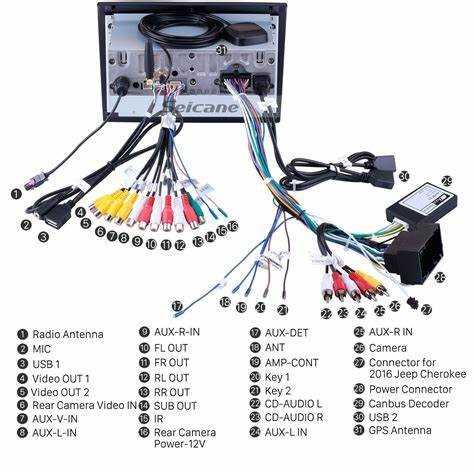
Первый шаг – найдите на задней панели устройства соответствующий разъем. Обычно он обозначен цветовой кодировкой (желтый для видео). Убедитесь, что разъемы очищены от грязи или коррозии.
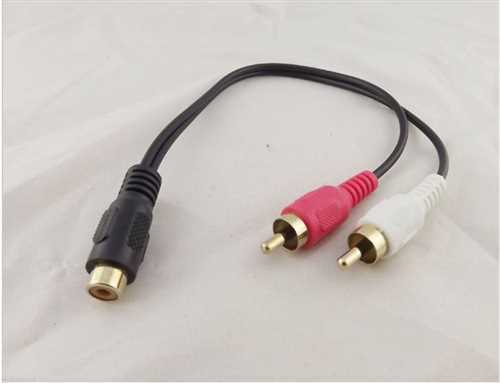
Затем вставьте желтый разъем в соответствующий выход. Убедитесь, что соединение надежное и не имеет люфтов. Если присутствуют дополнительные разъемы для аудио (красный и белый), также подключите их, соблюдая цветовую кодировку.
После этого проверьте, где находится видеовыход. Если требуется, используйте преобразователь сигналов для согласования форматов. Подключите видеовыход внешнего устройства к магнитоле с помощью другого Cvbs-кабеля.
При возникновении проблем проверьте крепление кабелей и настройки выбора источника. Если звук отсутствует, проследите за аудиоподключением.
Инструкция по настройке видеоисточника
Для корректной передачи изображения необходимо указать источник видео на устройстве. Начните с доступа к меню настройки видео. Обычно это можно сделать через иконку Настройки на экране или соответствующую кнопку на пульте управления.
В разделе настройки выберите пункт, отвечающий за выбор входов. Это может быть названо как Source или Input. Откроется список доступных источников, среди которых будут перечислены все подключенные устройства.
Определите, какой именно источник соответствует вашему подключению. Обратите внимание на названия, так как они могут варьироваться в зависимости от модели. Выберите нужный источник, нажмите кнопку OK или Выбрать.
После выбора источника проверьте отображение видео. Возможно, потребуется изменить настройки яркости и контрастности для лучшего качества изображения. Эти параметры обычно находятся в том же меню настроек, в разделе Картинка или Изображение. Настройте их по своему усмотрению.
Если изображение не отображается, проверьте соединения кабеля. Убедитесь, что все подключения надежно закреплены, и попробуйте еще раз выбрать источник. В случае возникновения проблем с качеством картинки, попробуйте изменить разрешение в настройках видео на содружественность с подключаемым устройством.
Проверка совместимости устройства с Cvbs
Перед началом работы убедитесь, что ваша мультимедийная система поддерживает соответствующий формат. Посмотрите в документации или на сайте производителя – наличие соответствующего разъёма или входа должно быть явно показано. Если информация отсутствует, загляните в спецификации, особенно раздел, описывающий видеоинтерфейсы.
Обратите внимание на следующие моменты: большинство современных моделей имеют RCA-порты, однако, старые устройства могут работать только с аналоговыми сигналами. Используйте подходящий адаптер или трансмиттер, если ваше устройство не поддерживает стандартные соединения. Проверьте наличие адаптивных режимов, которые могут помочь в совместимости.
Также проверьте версию программного обеспечения. Иногда обновление прошивки может расширить функциональные возможности устройства, что делает его совместимым с дополнительными источниками сигнала. Изучите отзывы пользователей, которые уже пробовали соединять аналогичные устройства.
Если вы планируете использовать несколько источников, убедитесь, что устройству доступны необходимые настройки для их переключения. Обратите внимание на возможность ручного выбора входа в меню. Наличие нескольких разъёмов может упростить процесс использования.
Не забудьте проверить, соответствует ли ваше кабельное соединение необходимым стандартам. Неправильный или низкокачественный кабель может привести к ухудшению качества сигнала и даже к поломке аппаратуры.
Настройка разрешения видео для оптимального качества
Для достижения наилучшего качества изображения рекомендуется следовать нижеприведённым рекомендациям по настройке видеоразрешения.
- Разрешение: Убедитесь, что источник видео имеет максимальное разрешение, соответствующее возможностям вашего экрана. Обычно рекомендуется использовать 720p или 1080p для лучшего результата.
- Частота обновления: Подберите частоту обновления, которая соответствует как источнику, так и приёмнику. Наиболее распространённые значения – 60 Гц или 50 Гц, в зависимости от региона.
- Соотношение сторон: Установите правильное соотношение сторон (например, 16:9 для современных дисплеев), чтобы избежать искажений изображения.
Проверьте настройки источника видео. На большинстве плееров и консолей есть возможность задать выходное разрешение. Убедитесь, что выбранное значение совместимо с вашей конфигурацией.
- Зайдите в меню настроек вашего видеоисточника.
- Найдите раздел «Видеовыход» или «Настройки экрана».
- Выберите рекомендуемое разрешение в соответствии с рекомендациями выше.
Не забудьте протестировать настройки, проиграв видео. Если изображение не соответствует ожиданиям, попробуйте изменить параметры и снова выполните проверку.
Также учитывайте тип используемого кабеля, так как не все соединения поддерживают высокие разрешения. Убедитесь, что используемый кабель соответствует стандарту HDMI, если это требуется для достижения лучших результатов.
Регулярно проверяйте обновления прошивки устройства. Производители часто выпускают обновления для улучшения совместимости и производительности. Это может помочь оптимизировать параметры отображения и видео.
Типичные ошибки при подключении и их решение
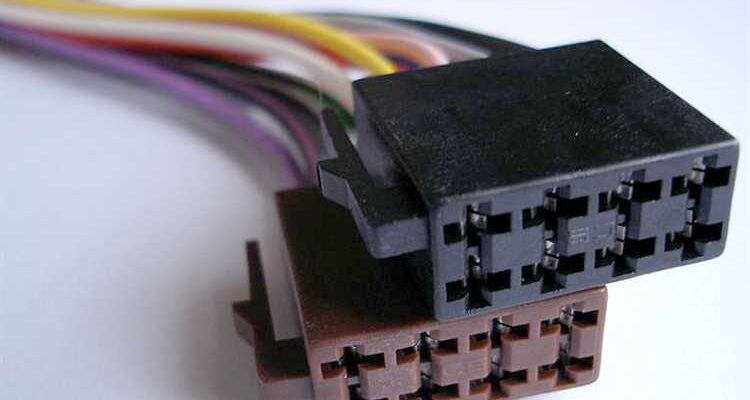
Частая проблема – неверное подключение пинов на разъемах. Убедитесь, что провода соответствуют цветовой кодировке. Если встретится нечеткое изображение, это может быть результатом плохого соединения или поврежденного кабеля. Проверьте целостность проводов и надежность контактов.
Не рекомендуется игнорировать настройку звука в настройках устройства после присоединения. Убедитесь, что уровень громкости выставлен правильно, а баланс звука также настроен, иначе качество воспроизведения заметно ухудшится.
Ошибкой является непроверка совместимости используемого оборудования. Перед операцией ознакомьтесь с документацией на устройства. Если возникают проблемы, возможно, понадобится обновление прошивки или использование совместимого оборудования.
Пользователи иногда забывают о правильном выборе видеоисточника в меню. Проверьте, что выбран именно тот источник, который был подключен. Неправильные настройки источников могут привести к отсутствию изображения.
Также часто сталкиваются с низким разрешением при воспроизведении. Убедитесь, что установлены оптимальные параметры видео для вашего устройства, чтобы избежать размытых изображений и потери деталей.
Использование длинных или некачественных кабелей может стать причиной ухудшения качества сигнала. Избегайте чрезмерной длины и используйте высококачественные кабели, чтобы минимизировать потери.
Особенности подключения CVBS в различных моделях
Разные типы автомобильных аудиовизуальных систем могут иметь свои нюансы в отношении соединения через аналоговые видеопорты. Приведенные рекомендации помогут учесть эти особенности в зависимости от марки и модели устройства.
-
Производители: Некоторые бренды, такие как Pioneer и Kenwood, могут требовать дополнительные адаптеры для соединения с видеоподдержкой. Изучите документацию конкретного устройства для выявления возможных требований.
-
Версия программного обеспечения: Убедитесь, что у вас установлена последняя версия ПО. Это может устранить проблемы совместимости и улучшить функциональность интерфейса.
-
Тип кабелей: Обратите внимание на тип разъемов. Например, в моделях автомобиля Tesla могут быть использованы специфические разъемы, требующие наличия определенных переходников, чтобы обеспечить стабильное соединение.
-
Совместимость с видеоприборами: Некоторые устройства требуют наличия определения видеоформата. Убедитесь, что устройство поддерживает нужные вам спецификации для правильной передачи сигнала.
-
Физическое размещение: Стратегически разместите компоненты для минимизации интерференции. Избегайте слишком близкого расположения к источникам питания или антеннам.
Тщательно изучите особенности вашего устройства для достижения наилучшего результата, так как разница в моделях может существенно влиять на процесс интеграции. Обратите внимание на инструкции производителя и следуйте им, чтобы избежать непредвиденных сложностей.
Использование дополнительных адаптеров для сигнала
Для бесперебойной передачи видеосигнала можно рассмотреть возможность применения адаптеров, таких как RCA-HDMI или AV-VGA. Эти устройства обеспечивают совместимость меж disparate спутниковыми компонентами и позволяют использовать существующее оборудование при объединении разных стандартов.
Адаптеры следует выбирать с учетом поддерживаемых форматов, диапазона разрешений и качества сигнала. Проверьте, имеет ли выбранный адаптер конвертацию аудио и видео, так как не все устройства могут справиться с этой задачей на приемлемом уровне.
Также важно обратить внимание на длину кабеля, чтобы избежать потерь качества при передаче. Для длинных расстояний лучше использовать активные адаптеры, которые усилят сигнал и предотвратят искажения.
Не забывайте о необходимости питания для некоторых адаптеров. Обязательно проверьте, нужно ли подключение к источнику питания и учитывайте это при установке системы.
Тестирование совместимости устройства с адаптером — ключевой этап. Подключите адаптер и проверьте, распознается ли сигнал. В случае проблем убедитесь, что все соединения надежны, и просмотрите настройки видеовыхода на устройстве. При возникновении трудностей или нестыковок, попробуйте обновить прошивку оборудования или проконсультируйтесь с производителем адаптера.
Рекомендации по эксплуатации и уходу за системой
Регулярно очищайте разъемы от пыли и загрязнений. Для этого лучше использовать мягкую щетку или ватный тампон, чтобы избежать повреждений.
- Не допускайте перегрева устройства. Убедитесь, что во время работы достаточно вентиляции.
- Проверяйте кабели на наличие повреждений. При обнаружении механических изъянов замените кабель сразу.
- Соблюдайте допустимые параметры питания. Избегайте использования адаптеров, не соответствующих требованиям устройства.
Помните, что качественное видео зависит от состояния источника сигнала. Используйте проверенные источники и следите за их работой.
- Регулярно обновляйте программное обеспечение устройства, если такая возможность предусмотрена.
- Не запускайте устройства с слишком низким уровнем заряда, это может вызвать сбои в работе.
Избегайте резких перепадов температур. Устройство лучше хранить в пределах рекомендованного температурного диапазона.
- Не оставляйте без присмотра на длительное время; это снижает риски внешних повреждений.
- При возникновении сбоев проводите диагностику с использованием встроенных инструментов, если они имеются.
На регулярной основе проверяйте соединения. Это поможет избежать потери качества передачи сигнала.
Обязательно следуйте рекомендациям производителя для достижения оптимальных результатов и продления срока службы устройства.