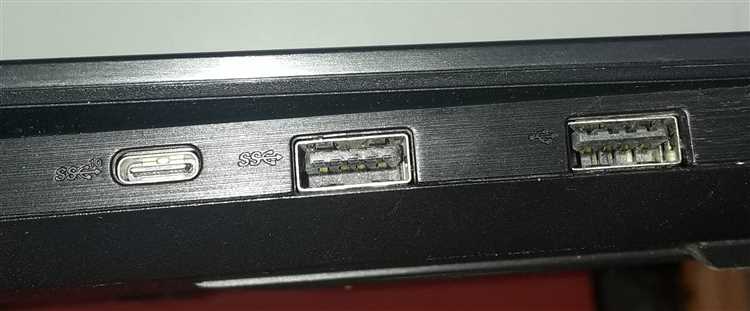
Для обеспечения работы функционала подключения внешних накопителей, выполните оперативные действия в настройках. Первым шагом станет переход к системному меню, где необходимо выбрать раздел «Настройки». Здесь найдите опцию, связанную с мультимедийными функциями или интерфейсами.
В следующем этапе обратите внимание на параметры USB. Убедитесь, что соответствующий выбор активирован. При необходимости воспользуйтесь кнопками навигации для изменения состояния. Не забудьте сохранить внесенные изменения, чтобы они вступили в силу. Затем перезагрузите устройство, что позволит системе корректно применить новые настройки.
После перезагрузки проверьте работоспособность: подключите флеш-носитель с музыкальной коллекцией или другими файлами. Убедитесь, что наличие данных отображается, и устройство реагирует на приглашение к взаимодействию. Если возникают трудности, возможно, стоит проверить электронные соединения и целостность накопителя.
Следуя этим указаниям, вы сможете без особых усилий развернуть все возможности вашего устройства для воспроизведения мультимедиа через внешний накопитель.
- Проверка совместимости USB устройств с магнитолой TS18
- Необходимые инструменты для активации порта
- Поиск кнопки доступа к настройкам на магнитоле
- Вход в режим настройки через интерфейс устройства
- Активация USB в меню настроек
- Сохранение изменений после активации
- Тестирование устройства на функциональность
- Ошибки подключения и их устранение
- Обновление прошивки устройства для улучшения работы интерфейса
- Советы по использованию памяти с магнитолой TS18
Проверка совместимости USB устройств с магнитолой TS18
Для оптимальной работы с внешними накопителями проверьте их файловую систему. Рекомендуется использовать формат FAT32, так как многие устройства не поддерживают NTFS.
Обратите внимание на объем памяти флешки. Максимально допустимый размер обычно составляет 32 ГБ, хотя в некоторых случаях поддерживаются и более крупные объемы, однако с меньшей вероятностью.
Проверьте поддержку аудиоформатов. Обычно системы воспроизводят MP3 и WMA без проблем, но наличие других форматов может быть ограничено. Узнайте об этих особенностях в документации к вашему устройству.
Совместимость с конкретной моделью может зависеть от используемого алгоритма кодирования. Потенциальные проблемы могут возникать при использовании нестандартных битрейтов. Рекомендуется использовать стандартные параметры, такие как 128 или 320 кбит/с.
Не забудьте про удобство использования. Убедитесь, что размер и конструкция выбранного устройства не препятствуют его подключению. Некоторые модели могут мешать работе других USB-устройств, подключаемых одновременно.
Необходимые инструменты для активации порта

Для успешного выполнения процедуры понадобится следующий набор инструментов:
1. Отвертка. Используйте крестовую отвертку для снятия крышки устройства. Убедитесь, что она подходит по размеру для винтов, чтобы избежать повреждений.
2. Мультиметр. Этот прибор поможет проверить электрическую цепь и убедиться в наличии напряжения на контактах. Позаботьтесь о его наличии для диагностики.
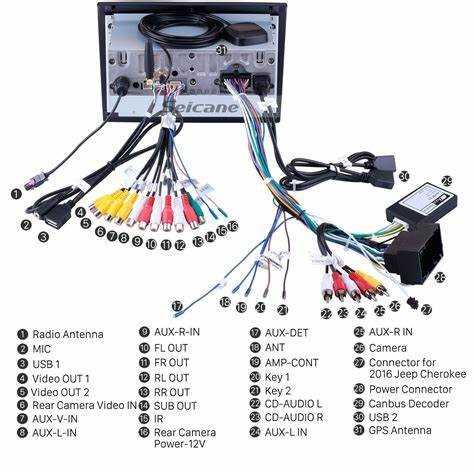
3. Проводка. В зависимости от требований устройства, возможно, понадобится дополнительный набор проводов, подходящих для электрических соединений. Выберите провода с достаточной сечением для исправной работы.
4. Изолента. Используйте для защиты открытых соединений и предотвращения короткого замыкания. Это обеспечит безопасность при работе с электрическими компонентами.
5. Паяльник. В случае необходимости соединения проводов, подойдет паяльник с тонким жалом. Он обеспечит качественные соединения и предотвратит потерю сигнала.
6. Клещи. Не лишним будет иметь под рукой клещи для удобной работы с проводкой. Особенно полезны они для натягивания или обжима соединений.
Обязательно соблюдайте правила безопасности при работе с электроникой, чтобы избежать повреждений и травм.
Поиск кнопки доступа к настройкам на магнитоле
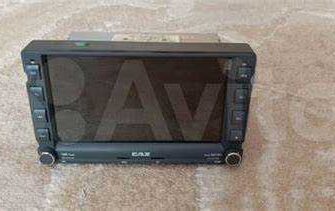
Для настройки функционала устройства следует найти клавишу, отвечающую за доступ к параметрам. Обычно она расположена на передней панели. Часто это кнопка, помеченная символом ‘Настройки’ или значком шестеренки.
Если не удается обнаружить нужную клавишу, обратите внимание на область вокруг экрана. Также стоит проверить интерфейс, возможно, кнопка активируется долгим нажатием на другую клавишу.
При отсутствии явных обозначений можно обратиться к руководству пользователя. В нем содержится информация о расположении всех элементов управления, включая доступ к всем настройкам.
Также следует исследовать меню на экране. В некоторых случаях доступ к настройкам можно получить через кнопку ‘Меню’, которая открывает список доступных опций. Важно внимательно просмотреть все возможные подменю, чтобы найти нужную секцию.
Если экземпляр устройства имеет сенсорный экран, доступ к параметрам может быть реализован через касание соответствующих иконок на дисплее. Также рекомендуется проверить наличие обновлений программного обеспечения, так как в новых версиях могут быть добавлены дополнительные функции.
Вход в режим настройки через интерфейс устройства
Для изменения параметров устройства необходимо зайти в специальные настройки. Нажмите кнопку, обозначенную иконкой настроек на панели управления. Убедитесь, что устройство включено и находится в рабочем режиме.
После нажатия на иконку настройки появится меню, где с помощью навигационных кнопок можно перемещаться между доступными опциями. Используйте кнопки ‘вверх’ и ‘вниз’ для выбора нужного раздела. Подтверждайте выбор, нажав на кнопку ‘ОК’ или аналогичную.
Обратите внимание на структуру меню:
| Раздел | Описание |
|---|---|
| Звук | Настройка уровней громкости, баланса и эквалайзера. |
| Входы | Управление подключенными устройствами и настройками входов. |
| Система | Общие настройки устройства, включая обновления программного обеспечения. |
| Язык | Выбор языка интерфейса для удобства пользователя. |
После внесения нужных изменений обязательно сохраните настройки, выбрав соответствующую опцию в меню. Для выхода из режима настройки, воспользуйтесь кнопкой ‘Назад’ или ‘Выход’, чтобы вернуться к основному экрану. Это исключит случайные изменения и позволит продолжить использование устройства без сбоев.
Активация USB в меню настроек
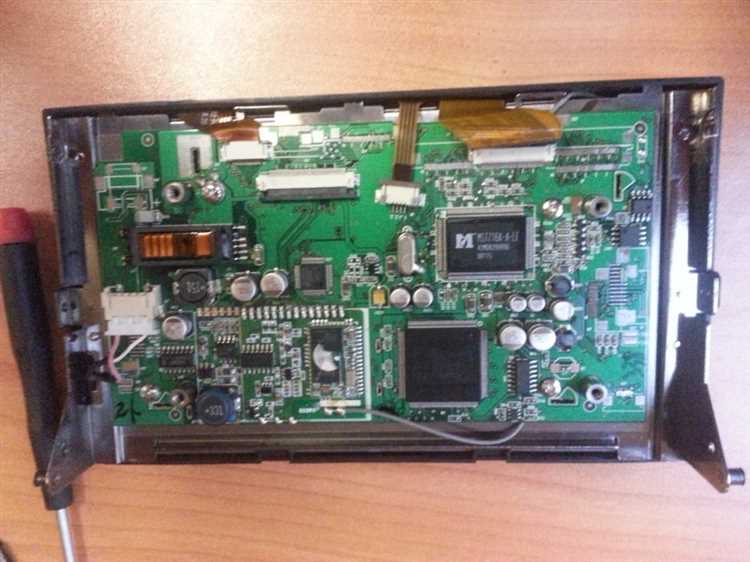
Войдите в меню настроек устройства, используя ранее найденную кнопку доступа. Перейдите к разделу ‘Устройство’ или ‘Подключения’. Найдите опцию, связанную с подключением внешних накопителей. Включите эту функцию, чтобы она могла распознавать флеш-накопители и другие устройства. Проверьте, есть ли возможность изменить режим работы, например, переключение между медиаплеером и режимом USB. Сохраняйте изменения и перезагрузите систему, если это потребуется, для применения новых настроек.
Сохранение изменений после активации
После внесения изменений в настройках устройства необходимо убедиться в их сохранении. Для этого перейдите в меню, где была выполнена активация. Найдите пункт с опцией выхода из настроек или сохранения изменений.
Выберите соответствующий элемент, чтобы сохранить изменения перед выходом. Обычно это может быть кнопка ‘Сохранить’ или ‘Применить’. Убедитесь, что устройство сообщает о успешном сохранении.
После этого рекомендуется перезагрузить систему. Выключите устройство и включите его снова, чтобы подтвердить, что изменения действительно вступили в силу. Проверьте функциональность устройства с новым доступом, подключив совместимый гаджет.
Если после перезагрузки настройки не сохранились, повторите процесс и убедитесь, что все шаги выполнены корректно. Возможно, потребуется проверить наличие обновлений программного обеспечения, которые могут повлиять на характеристики устройства.
Тестирование устройства на функциональность
После завершения настройки функционала, подключите портативное устройство к аппарату. Убедитесь, что оно распознается. Если на экране отображается название устройства или его содержимое, это свидетельствует о правильной настройке.
Попробуйте воспроизводить аудиофайлы. При успешной загрузке треков проверьте качество звука. Если возникают искажения или задержки, возможно, стоит проверить кабель или попытаться другой флеш-носитель.
Также проверьте, функционирует ли управление воспроизведением через интерфейс устройства. Использование кнопок для переключения треков или регулировки громкости должно быть интуитивно понятным и отзывчивым.
Если возникают какие-либо проблемы с идентификацией устройств или несовместимостью форматов, обратитесь к техническому руководству, чтобы узнать о поддерживаемых форматах файлов и рекомендациях по выбору носителей.
Наконец, проведите тестирование с несколькими устройствами, чтобы убедиться в стабильности работы и совместимости с разными форматами и производителями. Это поможет исключить возможность сбоев при воспроизведении музыки.
Ошибки подключения и их устранение
Обратите внимание на возможные проблемы с совместимостью устройства и разъемов. Убедитесь, что используемый кабель исправен и поддерживает нужный протокол.
Если автомобильная система не распознает подключаемый гаджет, проверьте, правильно ли он вставлен в разъем. Иногда требуется изменить ориентацию подключения.
Некорректная работа может быть вызвана недостаточной мощностью источника. Подключенные устройства, требующие много энергии, могут не функционировать должным образом. Попробуйте подключить менее требовательные к питанию варианты.
При возникновении сбоев необходимо перезапустить аудиосистему и повторно попробовать подключение. Это может очистить временные ошибки и сбои в работе.
Следует проверить наличие обновлений программного обеспечения устройства. Иногда устаревшая версия прошивки может препятствовать нормальной взаимодействию с подключенными устройствами.
Обратите внимание и на нюансы конфигурации настроек. Некоторые параметры могут блокировать доступ к разъемам. Убедитесь, что соответствующие функции активированы в меню.
Не забывайте также о физических повреждениях разъема как самой аудиосистемы, так и подключаемого устройства. Визуально осмотрите их на наличие трещин, деформаций или загрязнений.
Обновление прошивки устройства для улучшения работы интерфейса
Регулярное обновление прошивки обеспечивает стабильную работу и добавляет новые функции. Для этого следуйте нижеприведенным шагам:
- Посетите сайт производителя для загрузки последней версии.
- Подготовьте USB-накопитель на компьютере. Он должен быть отформатирован в FAT32.
- Скопируйте загруженный файл обновления на USB-накопитель.
- Подключите накопитель к устройству.
- Войдите в режим настройки, используя ранее найденную кнопку.
- В меню выберите опцию обновления прошивки.
- Подтвердите и дождитесь завершения процесса. Не выключайте аппарат во время обновления.
После завершения процесса отключите USB-накопитель. Перезагрузите устройство для применения изменений.
Такой подход значительно улучшает взаимодействие с подключенными устройствами и обеспечивает их корректную работу.
Советы по использованию памяти с магнитолой TS18
Для оптимального функционирования системы и безошибочной работы с внешними накопителями важно следовать нескольким рекомендациям.
- Форматирование носителей. Используйте файловую систему FAT32, так как она наиболее совместима с автомобильными аудиосистемами.
- Объём памяти. Выбирайте флешки объёмом не более 32 ГБ, чтобы избежать проблем с распознаванием устройства.
- Структура файлов. Создайте папки для музыки и других медиафайлов, чтобы система легче находила нужный контент.
- Качество записей. Используйте аудиофайлы с битрейтом не ниже 128 Kbps для обеспечения достойного звучания.
- Проверка файлов. Убедитесь, что треки не повреждены и воспроизводятся на компьютере перед загрузкой на флешку.
- Обновление прошивки. Проверьте наличие новых версий прошивки для улучшения совместимости и устранения ошибок.
Следуя этим советам, можно обеспечить надежную работу с внешними накопителями и наслаждаться качественным звучанием музыкальных файлов в автомобиле.