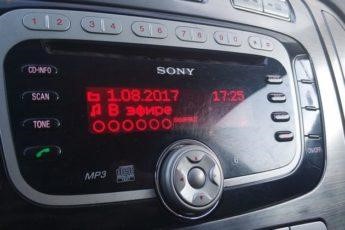
Проверьте наличие актуальных карт. Для уверенного функционирования приложения важно скачать последние версии карт, чтобы избежать путаницы на маршруте. Обычно это можно сделать через специальный раздел в меню, где представлены доступные обновления.
Настройте параметры GPS с учетом ваших предпочтений. В разделе с параметрами выберите нужный тип маршрута: кратчайший, альтернативный или без платных дорог. Пользователям, предпочитающим минимальные расходы, рекомендуется установить маршрут с учетом объездных путей.
Активируйте голосовые подсказки. Это облегчит восприятие информации во время движения. Выберите язык и громкость уведомлений, чтобы они не отвлекали вас от управления автомобилем.
Заботьтесь о стабильном подключении к интернету. Лучшая работа приложения обеспечивается при наличии постоянного доступа к сети. Подумайте о подключении через мобильный Wi-Fi или настройке точки доступа на смартфоне.
Настройте видимость интерфейса. Убедитесь, что приборная панель четко видна, корректируя яркость экрана в зависимости от условий освещения. Эта мелочь значительно повысит комфортность использования приложения в разных ситуациях.
- Корректировка параметров для GPS-навигации на мультимедийном устройстве
- Как установить Навигационное ПО на магнитолу с ОС Android
- Настройка GPS и исправление ошибок??
- Установка карты и обновление баз данных
- Маршрутизация: выберите оптимальный маршрут
- Настройка голосовых подсказок и предупреждений
- Функции пробок и аварий: как активировать уведомления
- Кастомизация интерфейса: выбор темы и расстановка элементов
- Подключение к интернету для обновлений
- Экспорт и импорт настроек для разных устройств
Корректировка параметров для GPS-навигации на мультимедийном устройстве
Затем откройте меню GPS-системы и перейдите к разделу «Параметры». Проверьте конфигурацию точки назначения: проверьте, правильно ли указаны координаты и выберите оптимальный маршрут, исходя из предпочтений – избегать платных дорог или выбирать самый быстрый путь.
Не забудьте активировать уведомления о пробках и авариях в вашей области. Перейдите к настройкам уведомлений и установите галочки рядом с необходимыми параметрами. Это поможет избежать задержек и вносит ясность в ситуацию на дороге.
Для повышения точности расположения рекомендуется также протестировать подключение к сети GPS. В меню диагностики можно оценить качество сигнала и при необходимости выполнить сброс настроек. Это позволит улучшить работу устройств, если они не показывают местоположение должным образом.
Будьте внимательны к обновлениям програмного обеспечения. Периодически проверяйте наличие свежих версий, так как они могут содержать улучшения и исправления ошибок, что значительно повысит производительность вашей системы.
Наконец, создайте резервные копии важных данных с помощью соответствующей функции. Это защитит вас от потери информации и позволит быстро восстановить рабочие параметры в случае сбоя. Пользуйтесь функцией автоматического сохранения, если она доступна.
Как установить Навигационное ПО на магнитолу с ОС Android
Для начала, откройте Google Play Market на вашем устройстве. В строке поиска введите название приложения и выберите его из списка результатов. После этого нажмите кнопку Установить. Дождитесь завершения загрузки и установки.
Если вы предпочитаете установить приложение из стороннего источника, скачайте APK-файл с официального сайта. После загрузки откройте настройки устройства и перейдите в раздел Безопасность. Активируйте опцию Неизвестные источники, чтобы разрешить установку приложений вне магазина.
После этого найдите загруженный файл в файловом менеджере и тапните по нему для запуска установки. Следуйте инструкциям на экране.
При первом запуске потребуется ввести лицензионный ключ или войти в профиль, если у вас уже есть учетная запись. Убедитесь, что все необходимые файлы карт и дополнительных модулей скачаны. Проверьте настройки для корректной работы со спутниковым сигналом.
Не забудьте протестировать установленное приложение, выбрав пункт назначения и начав навигацию. При необходимости откройте меню конфигурации для внесения изменений в параметры карты и голосовых подсказок.
Настройка GPS и исправление ошибок??
Для корректной работы геопозиционирования откройте настройки системы на мультимедийном устройстве. Убедитесь, что функция GPS активирована. Проверьте, чтобы был установлен доступ к местоположению и разрешения для используемых приложений.
Если приложение не находит сигнал, выполните следующие шаги:
| Действие | Рекомендация |
|---|---|
| Проверка соединения | Убедитесь, что Wi-Fi или мобильные данные включены, так как они могут улучшать определение местоположения. |
| Перезагрузка устройства | Иногда достаточно перезагрузить устройство, чтобы устранить временные ошибки связи. |
| Обновление ПО | Проверьте наличие обновлений для операционной системы и установленных приложений. Устаревшее ПО может вызывать проблемы с GPS. |
| Калибровка | Калибруйте датчик, если устройство предлагает такую функцию. Калибровка может улучшить точность определения местоположения. |
| Проверка доступа к местоположению | Проверьте, разрешено ли приложению использовать функцию определения местоположения. |
| Структура навигации | Отсутствие GPS-сигнала на высоте или при наличии препятствий, например, высоких зданий, может вызывать проблемы. Поменяйте место расположения. |
После выполнения всех шагов перезапустите навигационное приложение. Если проблемы остаются, попробуйте удалить и заново установить программное обеспечение для навигации, чтобы устранить возможные ошибки конфигурации.
Установка карты и обновление баз данных
Для установки карт в программном обеспечении выполните следующую последовательность действий: скачайте необходимые файлы с официального сайта или с доверенного источника. Убедитесь, что формат карт соответствует требованиям используемого ПО. Разархивируйте содержащиеся файлы, если они сжаты, и скопируйте их в директорию для карт на устройстве.
Обновление баз данных позволит обеспечить актуальность информации о дорогах и POI. Воспользуйтесь встроенной функцией обновления в приложении или загрузите обновления вручную. Убедитесь, что вы скачиваете версии, совместимые с установленным программным обеспечением. После загрузки файлов повторите процесс копирования в соответствующую папку.
Регулярно проверяйте наличие обновлений для применения актуальной информации. Настроить автоматическую проверку поможет функция внутри приложения, если она доступна. Также стоит учитывать, что некоторые обновления могут требовать подключения к интернету для верификации и завершения установки.
Для предотвращения ошибок в работе новейших карт и баз данных рекомендуется периодически очищать кеш приложения. Это улучшит производительность и минимизирует вероятность сбоев в загрузке карт.
Маршрутизация: выберите оптимальный маршрут
Для получения наилучшего маршрута в GPS-навигации используйте следующие параметры:
- Избегание пробок: активируйте опцию обхода загруженных участков дороги. Это позволяет сэкономить время, особенно в часы пик.
- Выбор типа маршрута: настройте предпочтительный вариант – кратчайший, быстрейший или живописный. Это даст возможность выбрать наиболее удобный путь в зависимости от ваших пожеланий.
- Учет платных дорог: при необходимости включите или отключите использование платных трасс, что может быть актуально для экономии средств или во избежание задержек.
Дополнительно проверяйте актуальность данных о пробках и дорожных условиях. Это можно сделать через встроенные функции или специализированные ресурсы. Регулярно обновляйте базы карт, чтобы быть уверенным в корректности маршрутов. Также используйте возможность предварительного просмотра маршрута перед началом поездки.
Интерфейс системы позволяет сохранять часто используемые маршруты для быстрого доступа в будущем. Это экономит время на настройку перед началом поездки. Создавайте простые или сложные маршруты, добавляя промежуточные точки, если ваш маршрут не прямой.
Мониторьте активное использование ресурсов: чем больше вычислительных мощностей использует устройство, тем более точной будет информация о пробках и дорожных ситуациях. Включите обновления в фоновом режиме, чтобы получать свежие данные в реальном времени.
Следуя этим рекомендациям, вы сможете выбрать оптимальный маршрут и избежать неожиданных задержек во время поездки.
Настройка голосовых подсказок и предупреждений
Для корректного функционирования голосовых сообщений активируйте соответствующие параметры в меню устройства. Попробуйте следующие шаги:
- Перейдите в раздел Голосовые подсказки.
- Выберите нужный язык и голос среди доступных вариантов.
- Настройте уровень громкости, чтобы подсказки были четко слышны.
Обратите внимание на функции предупреждений:
- Включите предупреждения о превышении скорости, чтобы избежать штрафов.
- Настройте уведомления о радорах, чтобы быть готовым к их появлению на маршруте.
- Активируйте оповещения о пробках, что поможет выбрать оптимальный путь.
Для настройки звука:
- Перейдите в раздел Звук.
- Регулируйте общий уровень звука и звук голосовых уведомлений отдельно.
- Тестируйте голосовые подсказки, чтобы убедиться, что они слышны и понятны.
Регулярно проверяйте наличие обновлений голосовых пакетов, так как новые версии могут содержать улучшенное произношение или дополнительные функции.
Функции пробок и аварий: как активировать уведомления
Для включения уведомлений о пробках и авариях откройте меню ‘Система’ и выберите пункт ‘Управление трафиком’. Здесь активируйте опцию ‘Уведомления о пробках’ и ‘Уведомления об авариях’. Это позволит получать актуальную информацию о ситуации на дороге.
После активации необходимых параметров откройте раздел ‘Карта’ и убедитесь, что отображение пробок включено. Выберите уровень детализации, что даст возможность видеть заторы в реальном времени и планировать альтернативные маршруты.
Обратите внимание на отсутствие данных о пробках? Проверьте соединение с интернетом, так как оно необходимо для получения обновлений. Также в настройках стоит уточнить, включены ли все сервисы геолокации и передачи данных. После этого проверьте обновления карт, они могут содержать полезную информацию о дорожной ситуации.
Для избежания лишних уведомлений можно настроить фильтры по типам инцидентов. Это удобно, если не хотите получать сообщения о менее значительных заторах. Перейдите в меню уведомлений и выберите интересующие вас типы событий для оповещения.
Регулярно обновляйте приложение для улучшения функционала и перечисления доступных уведомлений. Сторонние сервисы также могут повысить качество предоставляемых данных, поэтому рассмотрите возможность интеграции таких компаний, как Яндекс или Google.
Кастомизация интерфейса: выбор темы и расстановка элементов
Чтобы изменить внешний вид приложения и адаптировать его под свои предпочтения, воспользуйтесь доступными темами. Выбор темы позволяет создать более комфортный визуальный опыт. В разделе ‘Темы’ можно выбрать между светлым и тёмным режимами, а также другими доступными вариантами, которые меняют цветовую палитру интерфейса.
После выбора темы стоит задуматься о расстановке элементов на экране. Правильное размещение кнопок, карт и уведомлений поможет оптимизировать взаимодействие с интерфейсом.
| Элемент | Рекомендации по расстановке |
|---|---|
| Карта | Центрируйте, чтобы обеспечить максимальную видимость маршрута и объездов. |
| Кнопки управления | Разместите в удобной зоне доступа, чтобы избежать отвлечений во время управления. |
| Уведомления | Сделайте их менее навязчивыми, но видимыми, для незамедлительного реагирования на события. |
| Панель информации | Сфокусируйтесь на ключевых данных: скорости, ETA и состоянии пробок. |
Проверьте доступные настройки для изменения размеров и шрифтов, чтобы текст был читаемым при любых условиях освещения. Регулярно экспериментируйте с конфигурацией для достижения наилучшего пользовательского опыта.
Подключение к интернету для обновлений
Для успешного обновления карт и баз данных необходимо установить стабильное соединение с сетью. Вот конкретные шаги для настройки подключения:
- Wi-Fi: Перейдите в меню беспроводных настроек устройства. Выберите доступную сеть, введите пароль, если требуется. Убедитесь, что соединение активно.
- Мобильные данные: Включите передачу данных в настройках. Убедитесь, что у вас достаточно трафика для загрузки обновлений.
- Проверка соединения: Запустите одно из приложений для проверки интернет-соединения. Это позволит убедиться, что доступ к интернету активен.
После успешного подключения выполните следующие действия для обновления:
- Откройте приложение программного обеспечения.
- Перейдите в раздел обновлений.
- Следуйте инструкциям на экране, чтобы загрузить последние версии карт и баз данных.
После завершения обновления рекомендуется перезапустить устройство, чтобы все изменения вступили в силу. Если возникли проблемы с подключением, проверьте правильность введенных данных и доступность сети.
Экспорт и импорт настроек для разных устройств
Для перемещения параметров между различными устройствами, используйте функции экспорта и импорта. Это позволит вам сохранить все персонализированные настройки и быстро активировать их на новом оборудовании.
Экспорт: Зайдите в меню параметров приложения. Найдите раздел, посвященный резервному копированию. Выберите опцию экспорта и укажите путь для сохранения файла. Зачастую его размещают на внешнем носителе или в облачном хранилище для удобного доступа.
Импорт: После установки приложения на новом устройстве, откройте меню и выберите опцию импорта. Укажите местоположение файла, который вы ранее сохранили. Дождитесь завершения процесса загрузки настроек. Если файл создан с другого устройства, убедитесь, что он совместим с вашей текущей версией программного обеспечения.
Также стоит учитывать, что некоторые параметры могут не перенестись из-за различий в аппаратном обеспечении. Однако ключевые конфигурации маршрутизации и пользовательские предпочтения должны корректно отобразиться.
Регулярный экспорт настроек помогает сохранить актуальность данных. Рекомендуется делать это сразу после изменения важных параметров.