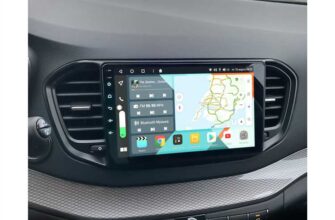
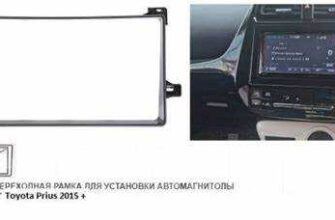
Для изменения режима освещения выполните следующие шаги: найдите кнопку «Menu» на фронтальной панели. После этого с помощью навигационных кнопок прокрутите до раздела «Настройки». В этом разделе обратите внимание на подраздел, связанный с дисплеем.
При попадании в нужный пункт, выберите опцию, связанную с яркостью или цветом. Здесь представлены разные варианты освещения. Выберите «Выключить» или аналогичную команду, чтобы отключить свечение.
Не забудьте сохранить изменения. Обычно это делается нажатием на кнопку «OK» или «Сохранить». После завершения настройки ваша система перестанет подсвечиваться, обеспечивая более удобный просмотр в темное время суток.
- Подготовка к отключению подсветки
- Необходимые инструменты для работы с аудиосистемой
- Инструкция по отключению питания устройства
- Проверка настроек яркости в меню устройства
- Использование пульта дистанционного управления для отключения подсветки
- Проверка наличия обновлений программного обеспечения
- Возможные проблемы при отключении подсветки
- Восстановление прежних настроек освещения
- Советы по снижению яркости без отключения
- Рекомендации по обслуживанию устройства после изменений
- Обратная связь с производителем и поддержка пользователей
Подготовка к отключению подсветки
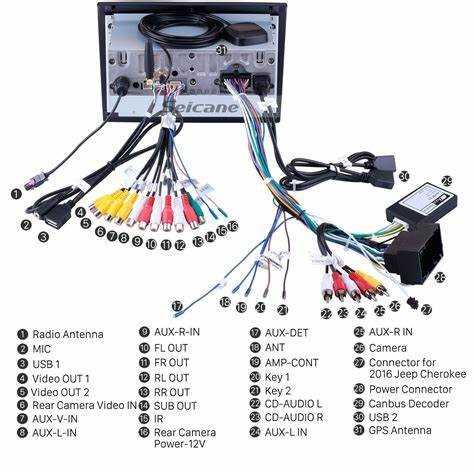
Перед тем как изменить настройки освещения устройства, проверьте наличие необходимых инструментов: крестообразная отвертка, инструкция к устройству и комфортное рабочее место.
Выключите автомобиль и устройство, чтобы избежать риска короткого замыкания. Убедитесь, что все провода надежно закреплены и нет повреждений. Изучите руководство пользователя для понимания расположения кнопок и доступных настроек.
Также рекомендуется подготовить план действий: определите последовательность этапов, чтобы эффективно выполнить все необходимые шаги.
Проверьте уровень заряда аккумулятора автомобиля, чтобы избежать неожиданных проблем во время процесса. Обязательно имейте под рукой фонарик на случай, если потребуется дополнительное освещение в процессе работы.
Необходимые инструменты для работы с аудиосистемой
Для выполнения необходимых операций потребуется определённый набор инструментов:
- Отвертки: Набор крестовых и плоских отверток различных размеров для снятия креплений. Обязательно проверьте, чтобы отвертки подходили по размеру к используемым винтам.
- Плоскогубцы: Для удобного захвата и манипуляций с проводами или другими мелкими деталями.
- Изолента: Необходима для изоляции открученных проводов и предотвращения короткого замыкания.
- Мультиметр: Для проверки электрических цепей и напряжения на уровнях, что поможет избежать повреждений оборудования.
- Ножницы: Для обрезки проводов и изоляции.
- Антистатический браслет: Рекомендуется для предотвращения повреждений компонентов статическим электричеством при работе с внутренностями устройства.
- Лупа или увеличительное стекло: Полезно для более детального осмотра мелких элементов и соединений.
Подготовьте всё вышеперечисленное заранее, чтобы процесс ремонта или настройки прошёл гладко и быстро. Всегда следите за порядком работы, чтобы избежать потери деталей.
Инструкция по отключению питания устройства
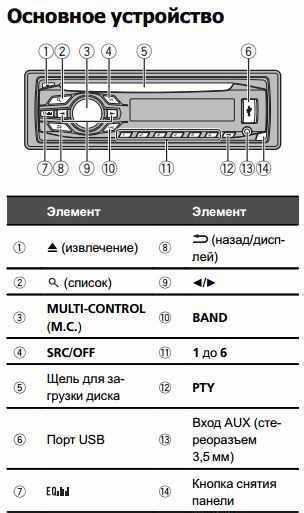
Для полного отключения устройства необходимо отключить питание. Следуйте приведённой инструкции.
1. Найдите предохранительный блок автомобиля. Обычно он расположен в салоне или в моторном отсеке. Откройте крышку блока предохранителей.
2. Определите предохранитель, отвечающий за питание аудиосистемы. Обычно это указано в инструкции к вашему транспортному средству или на внутренней стороне крышки блока предохранителей.
3. Используйте плоскогубцы или специальные щипцы для извлечения предохранителя из гнезда. Убедитесь, что контактные элементы целы и не повреждены.
4. Если у вас есть необходимость временно отключить систему, просто отключите акустические провода, обеспечивая дополнительную безопасность компонентов устройства.
Внимание: Перед проведением любых операций рекомендуется отключить аккумулятор. Это убережёт от короткого замыкания и защитит устройство от повреждений.
5. После завершения всех манипуляций аккуратно установите предохранитель на место и закройте крышку блока предохранителей.
Соблюдение этих рекомендаций позволит избежать непредвиденных ситуаций и продлить срок службы устройства.
Проверка настроек яркости в меню устройства
Обратите внимание на следующие параметры:
| Параметр | Описание |
|---|---|
| Яркость | Регулировка уровня света экрана. Установите на минимальное значение или отключите. |
| Автояркость | Включение/выключение автоматической регулировки в зависимости от внешних условий. |
| Цвет подсветки | Выбор цвета фона. Можно выбрать прозрачный или черный для снижения яркости. |
По завершении изменений обязательно сохраните настройки. Для уверенности можно перезагрузить устройство, чтобы проверить, активировали ли вы необходимые изменения.
Использование пульта дистанционного управления для отключения подсветки
С помощью пульта можно легко изменить настройки освещения устройства. Найдите кнопку, отвечающую за управление светом. Обычно это кнопка с изображением лампочки или аналогичный символ.
При нажатии данной клавиши, система может предложить различные варианты настройки яркости. Установите минимальный уровень или выберите опцию выключения. После выбора предпочтительного варианта сохраните изменения на пульте, если это необходимо.
В некоторых случаях может потребоваться перезагрузка устройства для применения новых настроек. Убедитесь, что изменения активированы, проверив внешний вид интерфейса после штрафа. Если изменения не применились, повторите процесс с пульта.
Если пульт не реагирует, проверьте батарейки, убедитесь в правильности настроек и отсутствии конфликтов с другими устройствами. В большинстве ситуаций использование пульта позволяет эффективно адаптировать освещение к предпочтениям пользователя.
Проверка наличия обновлений программного обеспечения
Рекомендуется регулярно проверять обновления для устройства, так как новые версии могут содержать исправления ошибок и улучшения работы. Следуйте этим шагам:
- Включите устройство.
- Перейдите в главное меню.
- Выберите раздел «Настройки» или «Система».
В зависимости от модели меню может немного отличаться. Затем выполните следующие действия:
- Ищите опцию «Обновление ПО» или «Проверка обновлений».
- Выберите эту опцию.
Ожидайте завершения проверки. Если есть доступные обновления, устройство уведомит об этом и предложит их установить. Следуйте указаниям на экране для завершения процесса.
Обязательно подключите устройство к стабильному источнику питания во время обновления. Это предотвратит неожиданные отключения и возможные повреждения программной оболочки.
После успешного обновления рекомендуется перезапустить устройство, чтобы изменения вступили в силу.
Возможные проблемы при отключении подсветки
Несмотря на простоту процесса, могут возникнуть некоторые сложности. Обратите внимание на следующие моменты:
- Проблемы с видимостью: Полное отключение может негативно повлиять на удобство использования устройства в темное время суток.
- Изменение настроек: Некоторые модели могут сбрасывать настройки при изменении параметров освещения, что потребует повторной настройки функционала.
- Сбои в работе: В редких случаях, изменения в настройках могут привести к сбоям в работе интерфейса или самого устройства.
- Неполная инструкция: Недостаток информации может оставить пользователя в неведении о дополнительных мерах, необходимых для полноценного функционирования устройства.
- Проблемы с обновлениями: Устаревшее ПО может не поддерживать измененные настройки, что вызовет неполадки.
- Неправильное использование пульта: Некорректное применение пульта дистанционного управления может привести к отсутствию реакции устройства на команды.
Обязательно учитывайте эти рекомендации при попытке изменить параметры освещения. В случае возникновения complicacion стоит обратиться к инструкции или службе поддержки для дальнейшей помощи.
Восстановление прежних настроек освещения
Для возврата настроек освещения выполните следующие действия:
1. Зайдите в меню настройки вашего устройства.
2. В разделе «Настройки дисплея» найдите опцию «Настройки цвета» или аналогичную.
3. Выберите пункт, связанный с управлением яркостью или режимами освещения.
4. Сбросьте настройки на заводские или измените их на предпочтительные, используя заводские параметры для восстановления.
5. Если доступны разные профили, выберите тот, который использовался раньше.
6. Сохраните изменения и выйдите из меню.
После выполнения этих действий освещение вернется к первоначальным настройкам, которые вы использовали ранее.
Советы по снижению яркости без отключения
Настройка уровня яркости возможна через меню устройства. Перейдите в раздел настроек экрана, найдите опцию регулировки яркости и установите желаемый уровень. Это позволит создать более комфортные условия при длительном использовании.
Использование режима «ночь» или «темный» улучшит видимость в темное время суток и поможет уменьшить яркость. Некоторые устройства предлагают автоматическую регулировку в зависимости от окружающего освещения, воспользуйтесь этой функцией при наличии.
Если имеется возможность подключения к мобильному приложению, проверьте настройки там. Часто такие приложения позволяют более тонко настраивать параметры освещения устройства.
Настройка яркости может также зависеть от ваших предпочтений в дизайне интерфейса. Обратите внимание на доступные темы оформления, некоторые из них могут быть менее насыщенными и более приятными для глаз.
Регулярно очищайте экран, так как пыль и загрязнения могут создавать иллюзию высокой яркости. Чистый экран отображает информацию более четко и с меньшей нагрузкой на зрение.
Убедитесь, что у вас установлены последние обновления программного обеспечения. Иногда производители исправляют недостатки, касающиеся настроек, включая регулировку яркости.
При использовании внешних источников звука, таких как смартфоны или USB-накопители, проверьте, не меняется ли яркость в зависимости от источника. Некоторые устройства могут автоматически регулировать уровень освещения, основываясь на подключенных устройствах.
Рекомендации по обслуживанию устройства после изменений
Регулярная проверка всех функций после модификации поможет избежать будущих неприятностей. Убедитесь, что изменения не повлияли на качество звука или общую работу.
Рекомендуется провести очистку интерфейса и кнопок. Для этого используйте мягкую, сухую ткань, чтобы не повредить поверхности и не вызвать короткое замыкание.
Загляните в меню устройства для проверки наличия новых функций, которые могут появиться с обновлениями. Установленные патчи могут влиять на поведение системы.
Поддерживайте актуальный уровень заряда аккумулятора или источника питания. Перепады напряжения могут негативно сказаться на работе устройства. Убедитесь, что соединения надежны.
Следите за кабелями и проводкой. Периодически осматривайте их на наличие повреждений или износа. При необходимости замените поврежденные элементы.
Регулярные проверки аудиосистемы на наличие шумов или неисправностей позволят заметить проблемы на начальном этапе. Если вы обнаружили необычные звуки, проверьте настройки эквалайзера.
| Пункт | Периодичность | Комментарий |
|---|---|---|
| Чистка интерфейса | 1 раз в месяц | Используйте мягкую ткань |
| Проверка обновлений | Каждые 3 месяца | Следите за новыми функциями |
| Осмотр проводки | 1 раз в 6 месяцев | Ищите износ или повреждения |
| Проверка звука | Постоянно | Регулярно слушайте музыку |
Постоянный уход поможет продлить срок службы устройства и сохранить его работоспособность, особенно после внесенных изменений.
Обратная связь с производителем и поддержка пользователей
Для оперативного решения вопросов, связанных с работой устройства, рекомендуется обратиться в службу поддержки производителя. На официальном сайте доступна форма обратной связи, которая позволяет оставить запрос или уточнить информацию.
Если возникли сложности, можно обратиться на горячую линию. Контактные номера и часы работы службы поддержки размещены в руководстве пользователя, которое входит в комплект с товаром. Это обеспечит быстрый доступ к специалистам, готовым ответить на любые вопросы.
Форумы пользователей также могут стать полезным ресурсом. На них представлены решения распространенных проблем и обсуждения возможных решений от других владельцев. Участие в таких сообществах помогает обмениваться опытом и находить нестандартные подходы к эксплуатации устройства.
В случае необходимости получения обновлений программного обеспечения, рекомендуется регулярно проверять раздел «Поддержка» на сайте производителя. Это позволит следить за новыми версиями и улучшениями, которые могут повлиять на работоспособность и функционал устройства.
Сохраняйте документы и квитанции о покупке в случае обращения по гарантии. Это упростит процесс обслуживания и ремонта. Не забывайте упоминать подробности возникающих проблем, чтобы специалисты могли быстро предложить решение.