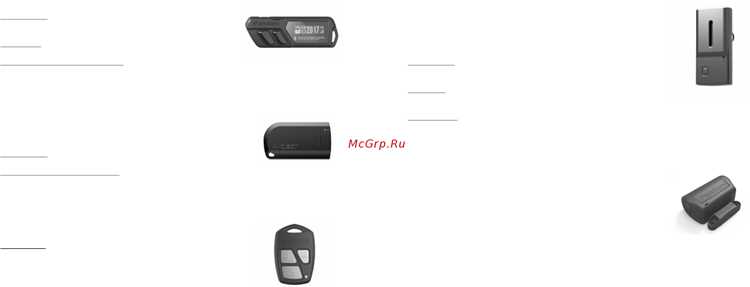
Понимание особых функций устройства Pandora 9x позволяет оптимизировать его использование. Это пример высоких технологий, предоставляющий функциональность, которая превосходит ожидания. Наличие различных опций позволяет адаптировать устройство под конкретные условия эксплуатации.
Прежде всего, стоит обратить внимание на процесс первичной настройки. Следует убедиться в достаточном уровне заряда батареи, так как нехватка энергии может привести к сбоям в работе системы. Настройка параметров соединения и проверка совместимости с другими устройствами – ключевые этапы, влияющие на дальнейшую эксплуатацию.
Управление интерфейсом продумано до мелочей. Удобное меню обеспечивает интуитивное взаимодействие с функциями, что значительно снижает вероятность ошибок. Рекомендуется ознакомиться с руководством по системным настройкам, чтобы выявить все возможности, предлагаемые устройством.
Обратите внимание на обновления программного обеспечения. Регулярное обновление может значительно улучшить производительность и расширить функционал. Убедитесь, что ваша версия актуальна, чтобы избежать проблем с безопасностью и совместимостью.
Внимание к деталям в эксплуатации позволит максимально использовать потенциал Pandora 9x. Своевременные советы по уходу и техническому обслуживанию помогут избежать распространённых проблем и увеличат срок службы устройства.
- Установка Pandora 9x на устройство
- Первоначальная настройка системы
- Подключение к мобильному приложению
- Проверка совместимости с автомобилем
- Настройка уведомлений и сигналов
- Как использовать GPS-мониторинг
- Настройка геозон и их управление
- Управление удаленным запуском двигателя
- Решение распространенных проблем с подключением
- Обновление прошивки устройства
Установка Pandora 9x на устройство
Перед началом процесса потребуется загрузить актуальную версию программного обеспечения. Перейдите на официальный сайт и найдите раздел с загрузками. Выберите версию, совместимую с вашей операционной системой, и скачайте файл.
После завершения загрузки откройте файл установки. На экране появится мастер настройки. Обратите внимание на условия лицензионного соглашения. Рекомендуется ознакомиться с ним, прежде чем продолжить.
При установке выберите место, куда будет помещено ПО. По умолчанию предлагается папка “Программы”. Если хотите изменить директорию, укажите другой путь. Также во время установки система может предложить установить дополнительные компоненты. Если они не нужны, снимите соответствующие флажки.
Далее, дождитесь завершения установки. После этого проверьте наличие ярлыка на рабочем столе или в меню ‘Пуск’. При первом запуске потребуется ввести лицензионный ключ. Храните его в безопасном месте.
Если возникнут сложности, рекомендуется обратиться к разделу помощи на сайте или ознакомиться с форумами, где обсуждаются решения типичных проблем. Убедитесь, что система отвечает всем требованиям, указанным на странице загрузки, чтобы предотвратить неполадки.
Первоначальная настройка системы
Запустите устройство и убедитесь, что оно полностью заряжено. Подключите к интернету через Wi-Fi или мобильную сеть. После установки выберите язык интерфейса. Убедитесь, что выбранный язык соответствует вашим предпочтениям, так как это упростит взаимодействие с приложением.
Затем придется создать учетную запись. Заполните необходимые поля, такие как имя, адрес электронной почты и пароль. Рекомендуется использовать надежный пароль, содержащий комбинацию букв, цифр и специальных символов. После регистрации вы получите письмо для подтверждения, перейдите по ссылке в нем.
После подтверждения аккаунта изучите настройки конфиденциальности. Выберите, какие данные хотите делиться с приложением. Это может включать информацию о местоположении и активности, что позволяет улучшить пользовательский опыт. Установите предпочтительные режимы уведомлений, чтобы оставаться в курсе важных событий.
Если система поддерживает интеграцию с другими сервисами, произведите необходимые подключения. Это может быть синхронизация с календарем, почтой или социальными сетями. Выберите, какие функции вам наиболее важны и введите данные для подключения.
Кроме того, настройте персонализацию интерфейса. Выберите темы и стиль отображения, чтобы создать комфортную рабочую среду. Это поможет лучше ориентироваться в функциях и легко находить нужные элементы.
Не забудьте протестировать основные функции после настройки. Проверьте, корректно ли работают уведомления и интеграция с другими приложениями. Обратите внимание на производительность и скорость отклика. При возникновении проблем обратитесь к разделу помощи или службе поддержки.
Подключение к мобильному приложению
Для начала работы с мобильным приложением потребуется установить его на смартфон. Доступен софт на платформе Android и iOS. Найдите приложение в магазине, введя его название в строку поиска. После загрузки запустите его.
При первом запуске необходимо зарегистрироваться или войти в уже существующий аккаунт. Для нового пользователя потребуется указать адрес электронной почты и создать пароль. После подтверждения регистрации получите доступ ко всем функциям.
Следующим шагом станет подключение устройства. Активируйте Bluetooth на смартфоне и убедитесь, что автомобильное оборудование находится в режиме обнаружения. В приложении выберите пункт «Добавить устройство» и следуйте подсказкам на экране.
После выбора устройства, ожидайте пару секунд, пока не завершится соединение. Убедитесь, что код подтверждения совпадает на обоих экранах. Это повысит уровень безопасности соединения.
Как только подключение будет установлено, сможете настраивать функции и получать доступ к телеметрии, а также управлять настройками прямо из приложения. Регулярно проверяйте обновления, чтобы воспользоваться новыми возможностями и улучшениями, доступными в программе.
В случае возникновения проблем, стоит проверить разрешения приложения в настройках смартфона. Убедитесь, что разрешения на доступ к Bluetooth и местоположению активированы. Если устройство не обнаруживается, попробуйте перезагрузить смартфон или отключить и снова включить Bluetooth.
Проверка совместимости с автомобилем
Перед установкой системы важно удостовериться, что она подходит именно для вашего транспортного средства. Здесь представлены шаги, которые позволят избежать проблем в будущем.
- Проверьте список совместимых моделей: Обратитесь к документации или сайту производителя, где указаны реальные модели автомобилей, с которыми данное оборудование функционирует корректно.
- Идентификация системы: Узнайте тип системы сигнализации, установленной на автомобиле. Некоторые системы могут иметь предустановленные блоки, с которыми новое оборудование не совместимо.
- Подключение датчиков: Убедитесь, что в автомобиле имеются необходимые места для установки датчиков и аксессуаров, таких как GPS или дополнительные сенсоры.
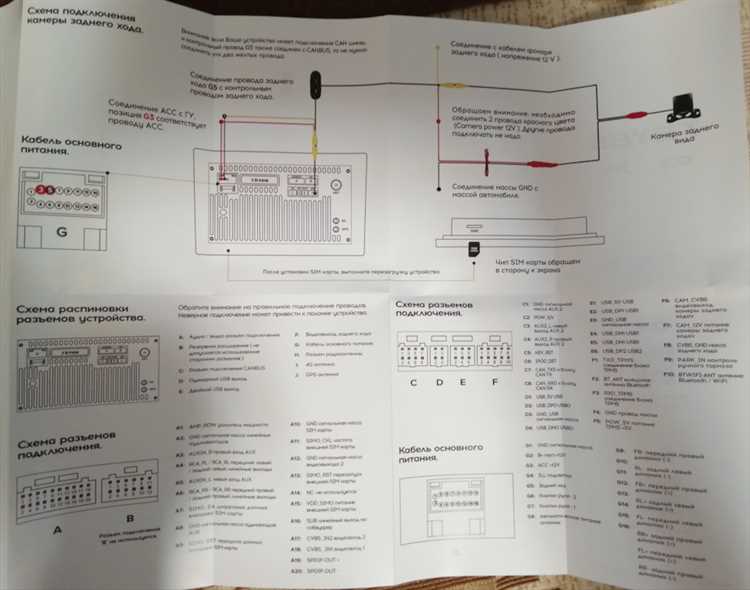
- Электрическая система: Проверьте, соответствует ли электрическая сеть автомобиля требованиям нового оборудования. Изучите схему подключения, чтобы избежать коротких замыканий или перегрузки проводки.
- Отзывчивость производителя: Почитайте отзывы других владельцев, которые уже воспользовались подобной системой на своем автомобиле. Это даст представление о практических проблемах и нюансах.
Выполнив все эти шаги, вы значительно снизите риск возникновения проблем с новым оборудованием и упростите процесс его интеграции в ваш автомобиль.
Настройка уведомлений и сигналов

Для управления уведомлениями и звуковыми сигналами в программном обеспечении необходимо выполнить несколько шагов. Сначала откройте раздел настроек, где можно регулировать параметры оповещения. Найдите категорию, связанную с уведомлениями.
Выберите виды уведомлений, которые нужно активировать. Это могут быть сообщения о срабатывании датчиков, статус подключения устройства или обновления системы. Убедитесь, что активированы только те уведомления, которые важны. Излишнее количество оповещений может привести к игнорированию важных сигналов.
Затем перейдите к настройке звуковых сигналов. Выберите предпочтительные звуки для различных типов уведомлений. Это поможет быстро ориентироваться в ситуации. Рекомендуется использовать различные звуковые сигналы для различных событий. Таким образом, можно легко отделить важные уведомления от менее значимых.
Также обратите внимание на настройки режима ‘Не беспокоить’. Этот режим позволяет временно отключить уведомления в определенные часы. Например, если требуется не отвлекаться в вечернее время, установите время, когда система будет беззвучной.
| Тип уведомления | Звук | Статус |
|---|---|---|
| Сигнал тревоги | Громкий сигнал | Активировано |
| Сообщение о подключении | Нежный звук | Активировано |
| Обновление системы | Без звука | Деактивировано |
Не забывайте периодически проверять настройки уведомлений, чтобы они соответствовали вашим текущим требованиям. Регулярная корректировка параметров поможет поддерживать комфортный уровень информированности.
Как использовать GPS-мониторинг
GPS-мониторинг позволяет отслеживать местоположение вашего транспортного средства в реальном времени. Для начала подключите устройство к бортовой сети автомобиля, используя соответствующие инструкции. Питание устройства важно обеспечить через блок, который гарантирует стабильную работу и минимальное потребление энергии.
После установки необходимо активировать систему. Для этого зайдите в мобильное приложение или веб-интерфейс, зарегистрируйтесь и создайте учетную запись, если это еще не сделано. Ввод данных о транспортном средстве, таких как марка и номер, поможет системе правильно идентифицировать автомобиль.
Для мониторинга в реальном времени используйте карту, доступную в приложении. Убедитесь, что предоставлены все необходимые разрешения для работы GPS. Отображение местоположения будет обновляться с заданной периодичностью, что позволит отслеживать перемещения транспорта.
Также настройте уведомления о пересечении геозон. Это позволит оперативно реагировать на перемещение автомобиля за границы установленных зон. Выберите зоны на карте и установите необходимые параметры уведомлений, чтобы получать мгновенные оповещения.
В истории перемещений вы сможете получить доступ к данным о маршрутах, пройденных расстояниях и времени работы. Эти сведения станут важными при анализе поездок и могут помочь в оптимизации маршрутов.
Регулярно обновляйте программное обеспечение устройства для обеспечения максимальной производительности. Следите за техническим состоянием оборудования и сигнализации, проверяя соединение с GPS и статус системы.
Настройка геозон и их управление
Геозоны представляют собой виртуальные зоны, определяющие физические границы. Настройка этих зон позволяет контролировать перемещение транспортных средств и получать уведомления при пересечении заданных границ.
Следуйте нижеследующим шагам для настройки геозон:
- Откройте приложение или веб-интерфейс управления.
- Перейдите в раздел ‘Геозоны’ или аналогичный, в зависимости от интерфейса.
- Выберите опцию ‘Создать новую геозону’.
- На карте установите маркер в нужной точке, затем определите радиус охвата, перетаскивая маркер или вводя значения вручную.
- Укажите название геозоны для удобства распознавания.
- Настройте параметры уведомлений: при входе в зону, выходе из неё или обоих сценариях.
- Сохраните изменения.
Управление уже созданными геозонами:
- Перейдите в раздел ‘Существующие геозоны’.
- Выберите нужную геозону для редактирования.
- Измените радиус, название или параметры уведомлений по мере необходимости.
- Для удаления геозоны используйте опцию ‘Удалить’ или аналогичную.
Рекомендуется периодически проверять и актуализировать настройки геозон, чтобы обеспечить их соответствие текущим требованиям и условиям эксплуатации.
При пересечении границ геозон приложение автоматически отправит уведомления, что позволяет быстро реагировать на изменение маршрута транспортного средства.
Эффективное использование геозон способствует повышению контроля и безопасности на дороге. Настройте параметры согласно вашим потребностям и следите за перемещением на расстоянии.
Управление удаленным запуском двигателя
Функция удаленного запуска двигателя позволяет активировать мотор автомобиля с помощью мобильного приложения или пульта дистанционного управления. Это удобно в холодную погоду или для предварительной подготовки салона. Для настройки доступа к этой функции необходимо выполнить несколько шагов.
Начните с проверки подключения сигнализации к системе зажигания. Убедитесь, что все соединения выполнены правильно и надежно. Активируйте режим удаленного запуска через меню приложения или с помощью соответствующей клавиши на пульте. В приложении, как правило, доступна опция «Запустить двигатель». При ее активации воспользуйтесь инструкциями на экране.
В настройках удаленного запуска можно указать время работы двигателя. Это позволит избежать лишнего расхода топлива и перегрева. Настройте автоматическое отключение через заданный промежуток времени, чтобы избежать несанкционированного использования автомобиля.
Если возникнут трудности с запуском, проверьте уровень топлива и состояние аккумулятора. Система может блокировать запуск, если датчики зафиксируют проблемы. Также стоит убедиться, что сигнализация полностью активирована и выполняет все функции.
Регулярное обновление программного обеспечения – еще один важный этап. Это поможет ориентироваться на новые функции и улучшения системы. Следите за обновлениями в приложении, чтобы получать доступ к последним разработкам.
Решение распространенных проблем с подключением
При возникновении сложностей с подключением устройства к сети или другим устройствам, важно проверить несколько ключевых моментов. Во-первых, убедитесь, что антенна установлена правильно. Если она повреждена или неправильно ориентирована, это может снизить качество сигнала.
Следующий шаг – перезагрузка. Иногда простое отключение и повторное включение устройства может устранить временные сбои с подключением. Это стоит делать, если устройство не отвечает на команды или постоянно теряет связь.
Проверьте параметры сети. Убедитесь, что вы вводите правильный SSID и пароль, если устройство подключается к Wi-Fi. Ошибки в этом разделе могут привести к проблемам с доступом. Попробуйте также временно отключить режим безопасности на роутере для диагностики.
Если устройство подключается по Bluetooth, убедитесь, что оно доступно для поиска. Иногда другие активные соединения могут блокировать получение сигналов. Попробуйте отключить все другие Bluetooth-устройства и повторить соединение.
Несоответствие версий программного обеспечения также может стать причиной проблем. Проверьте наличие обновлений и установите их. Устаревшие прошивки могут препятствовать стабильному функционированию.
Обратите внимание на дистанцию между устройствами. Если они находятся на значительном удалении друг от друга, связь может ухудшаться. Убедитесь, что расстояние между компонентами минимальное, особенно при использовании беспроводных технологий.
Не забывайте об электромагнитных помехах. Устройства, работающие на частоте 2.4 ГГц (например, микроволновые печи или беспроводные телефоны), могут мешать корректной работе. Определите, есть ли такие устройства рядом, и при необходимости переместите оборудование.
Если ни один из перечисленных советов не помог, стоит обратиться в службу поддержки производителя. Они могут предоставить специфическую информацию и рекомендации для вашего устройства. Возможно, потребуется выполнить сброс настроек к заводским значениям как последний вариант.
Обновление прошивки устройства
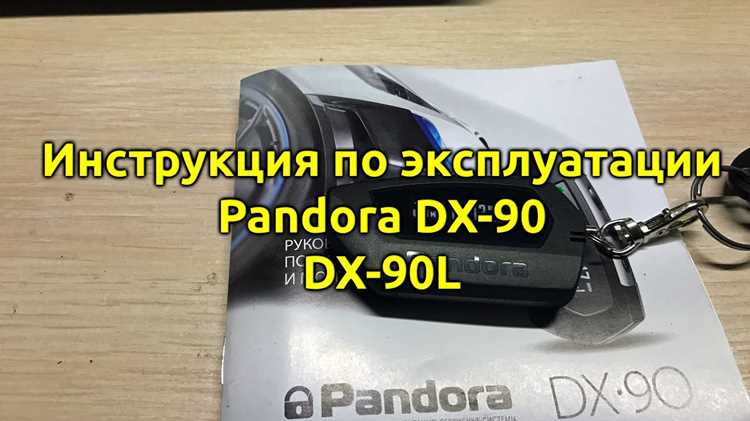
Регулярное обновление прошивки позволяет исключить уязвимости и улучшить функциональность. Перед началом процесса убедитесь, что устройство заряжено минимум на 50%.
Шаг 1: Загрузите последнюю версию прошивки с официального сайта или из приложения. Сохраните файл на компьютере или мобильном устройстве.
Шаг 2: Подключите устройство к компьютеру с помощью USB-кабеля. Убедитесь, что оборудование распознано.
Шаг 3: Запустите программу обновления, если она предлагает интерфейс. Выберите загруженный файл прошивки. Следуйте инструкциям на экране.
Шаг 4: После завершения процесса перезагрузите устройство. Проверьте настройки, чтобы убедиться, что обновление прошло успешно.
Если возникли проблемы, воспользуйтесь функцией восстановления системы. В некоторых случаях может потребоваться повторное выполнение обновления. Поддерживайте постоянное соединение с интернетом, так как некоторые обновления могут требовать загрузку дополнительных файлов.
Рекомендуется регулярно проверять наличие новых версий, чтобы обеспечить оптимальную работу устройства.